• Головна
  • Документація
  • Інтерфейс і навігація

Інтерфейс і навігація

Після входу відкривається головний екран застосунку «Файно склад». Звідси ви потрапляєте до всіх розділів. Розберемо, що де знаходиться.

Головний екран «Меню»

У верхній панелі:

  • ☰ (зліва) — відкриває бічне меню навігації.
  • ⚙ (Налаштування) — параметри застосунку: інтеграція, ліцензування, сканування тощо.
  • ⓘ (Інформація) — відомості про застосунок.

У центрі — гасло застосунку, унизу — посилання на сайт fsklad.com.ua та адресу підтримки.
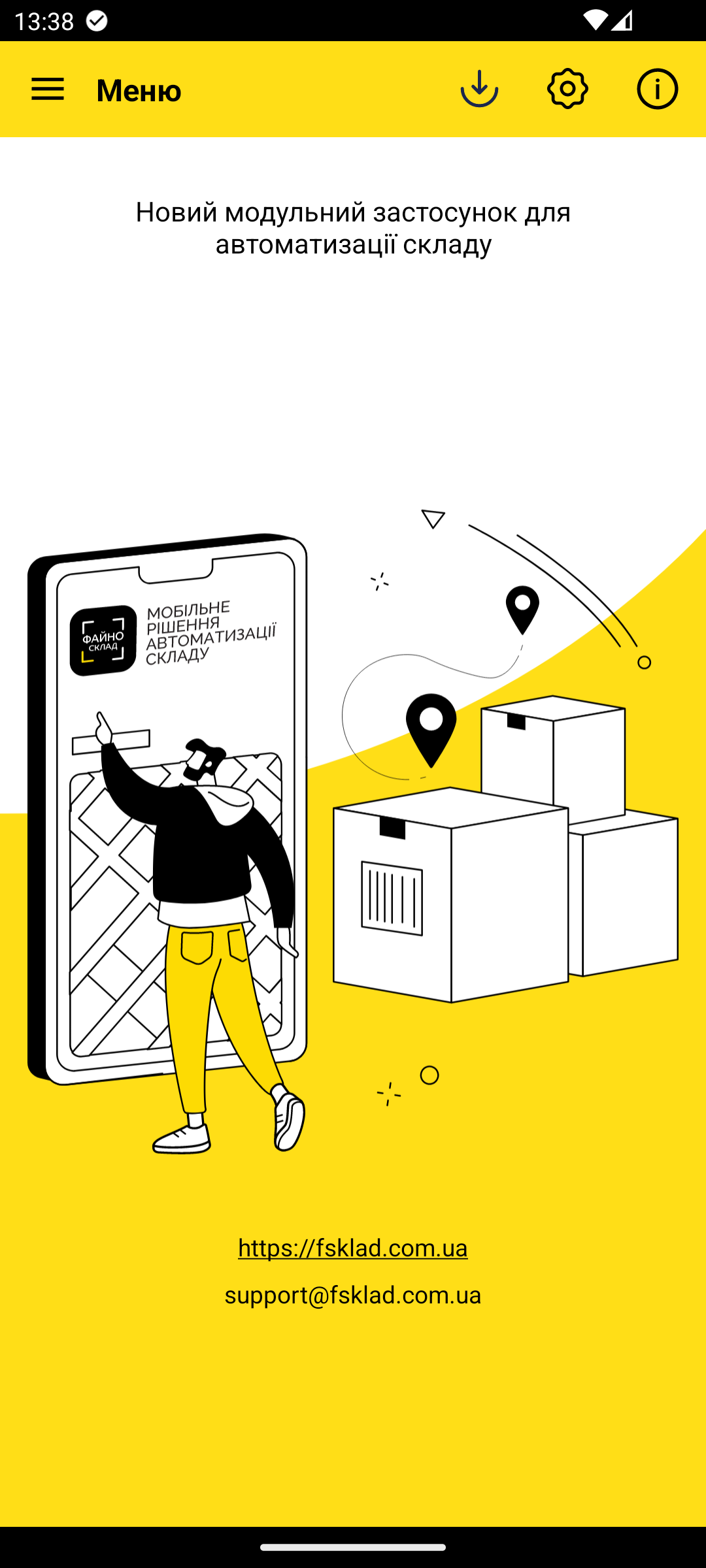
головний екран «Меню» з верхньою панеллю (☰, ⚙, ⓘ) і посиланнями внизу

Дошка документів

Якщо закріпити один або кілька типів документів на головному екрані — замість стандартного вигляду відкривається Дошка документів. Тут відображаються картки закріплених типів (Інвентаризація, Замовлення тощо) з живими лічильниками:

  • В роботі — документи, що зараз збираються.
  • Зібрані — завершені, ще не відправлені.
  • Відправлені — вже вивантажені на сервер.

Тап по картці — відразу переходить до списку документів цього типу. Якщо жодного типу не закріплено — показується стандартний головний екран.

Як закріпити тип документа

  1. Відкрийте бічне меню → Документи.
  2. На картці потрібного типу натисніть іконку закріпити.
  3. Тип з'явиться на головному екрані.

Щоб зняти з головного екрану — натисніть ту саму іконку ще раз (вона змінить вигляд).
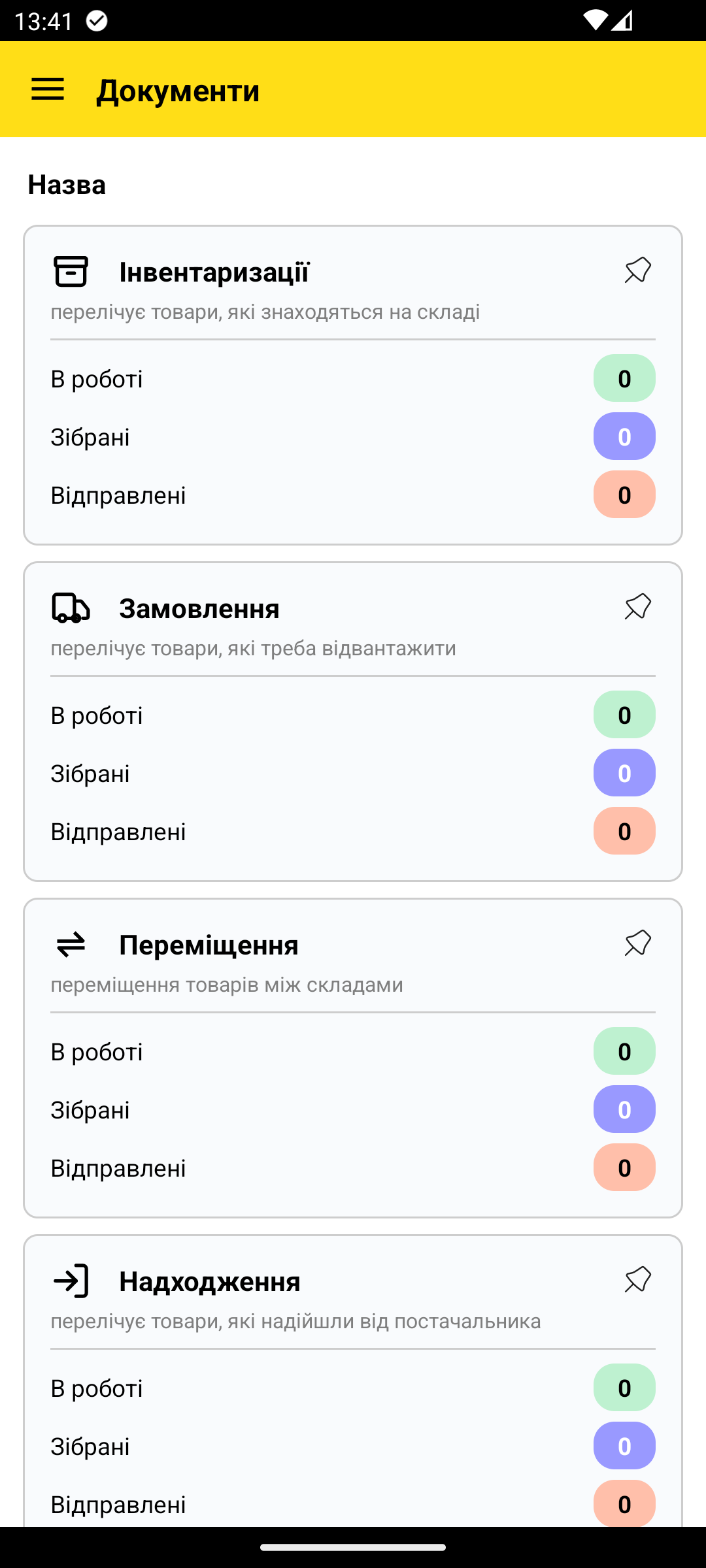
Дошка документів — картки Інвентаризація / Замовлення з лічильниками В роботі / Зібрані / Відправлені

Бічне меню

Натисніть ☰ у лівому верхньому куті — відкриється головне меню з розділами:
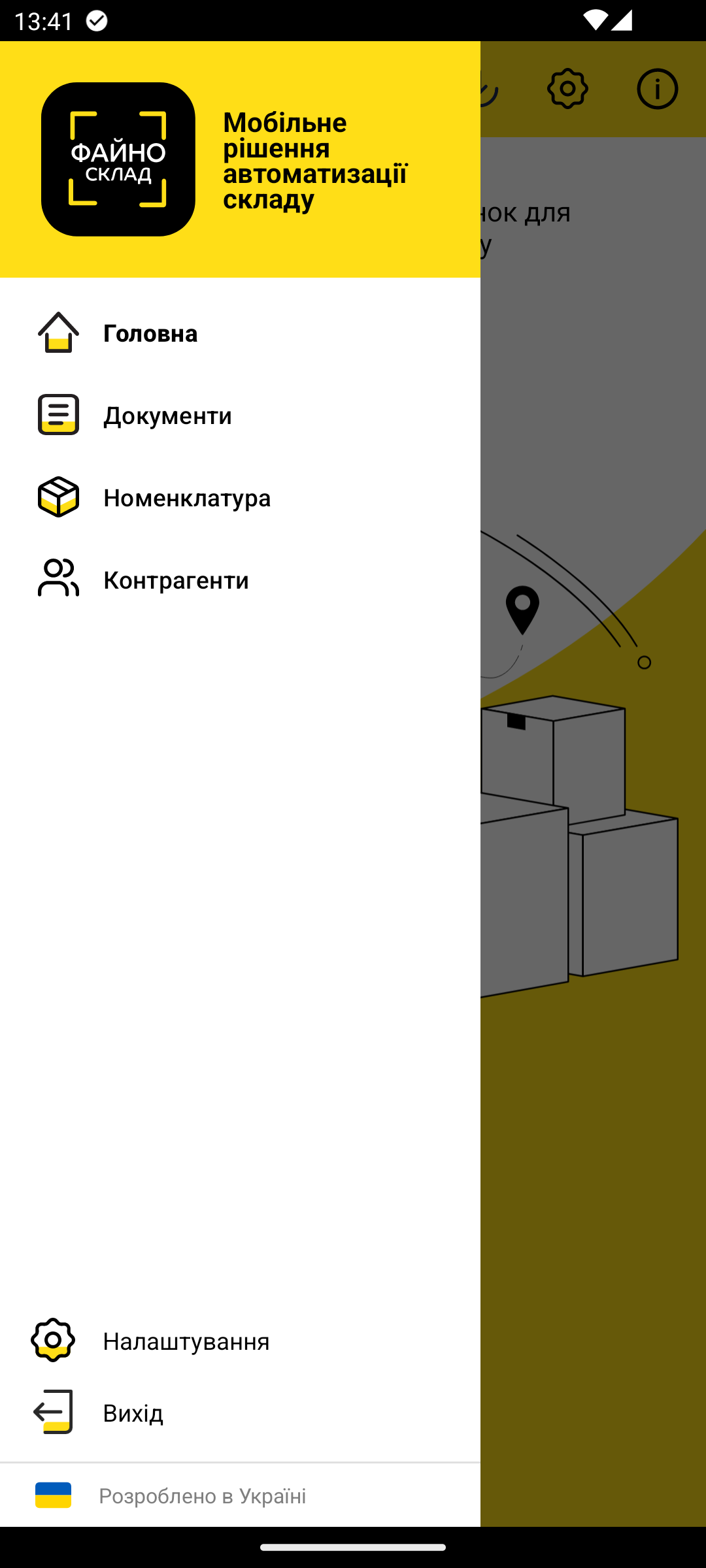
  • Головна — повернення на головний екран.
  • Документи — робота з документами (інвентаризації, замовлення, чеки тощо).
  • Номенклатура — довідник товарів: характеристики, ціни, штрихкоди, залишки.
  • Контрагенти — клієнти та постачальники.
  • Налаштування — усі параметри застосунку.
  • Вихід — вихід з акаунта.

відкрите бічне меню — Головна, Документи, Номенклатура, Контрагенти, Налаштування, Вихід

Як рухатися по застосунку

Усередині розділів для повернення на крок назад використовуйте стрілку ← у верхній панелі або системну кнопку «Назад». Праворуч угорі в списках часто є додаткові дії (пошук, сортування, створення) — їх розглянуто у відповідних розділах документації.

Що далі

Перейдіть до розділу «Документи», щоб почати роботу з документами, або налаштуйте довідники в розділі «Номенклатура».
✕