Щоб застосунок «Файно склад» працював з вашими товарами, складами та документами, його підключають до облікової системи (наприклад, 1С). Під час підключення застосунок завантажує довідники й документи, а потім відправляє назад результати роботи (зібрані документи, інвентаризації тощо).
Як відкрити налаштування інтеграції
Є два шляхи:
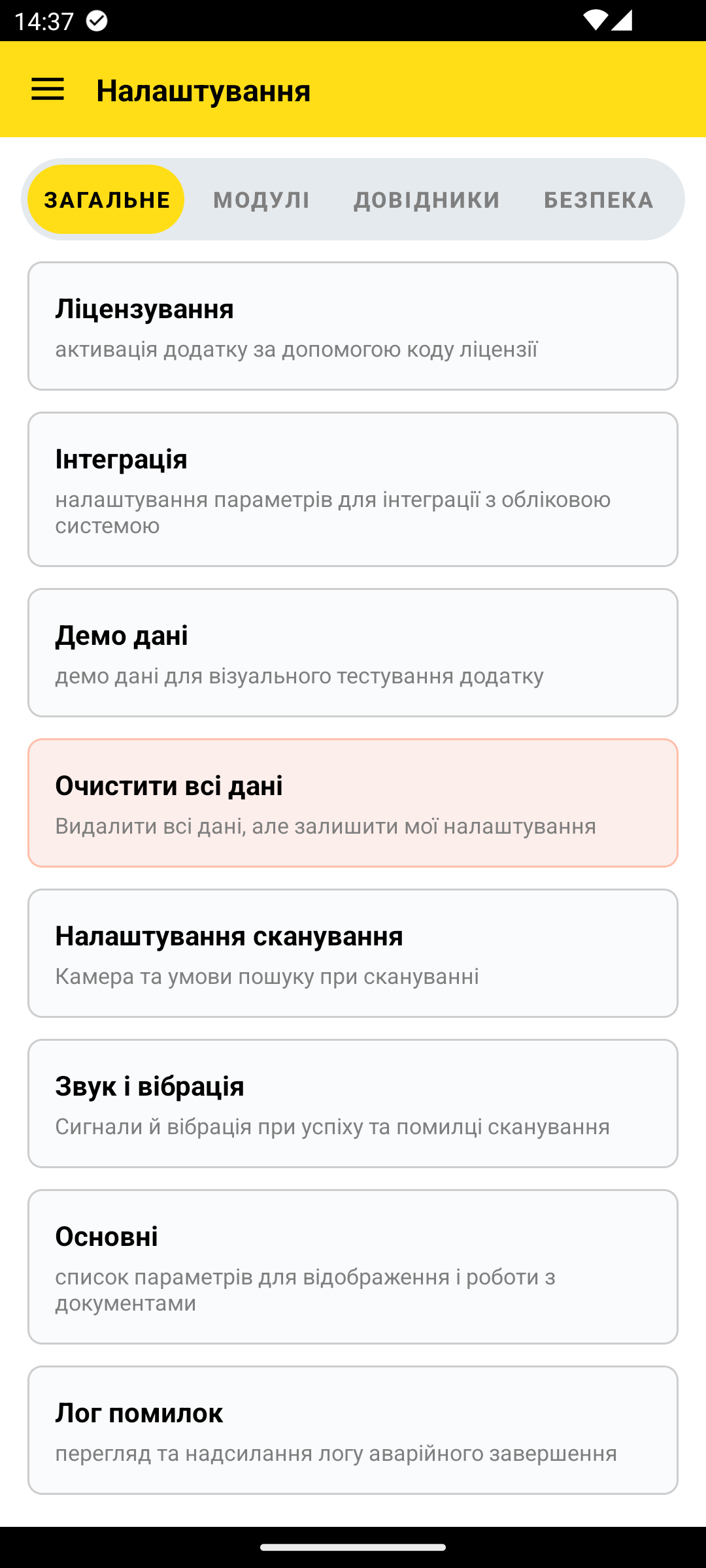
- На головному екрані натисніть банер «Налаштуйте інтеграцію» → «Налаштувати» (показується для нового акаунта).
- У будь-який момент: значок ⚙ (Налаштування) вгорі головного екрана → вкладка «Загальне» → пункт «Інтеграція».
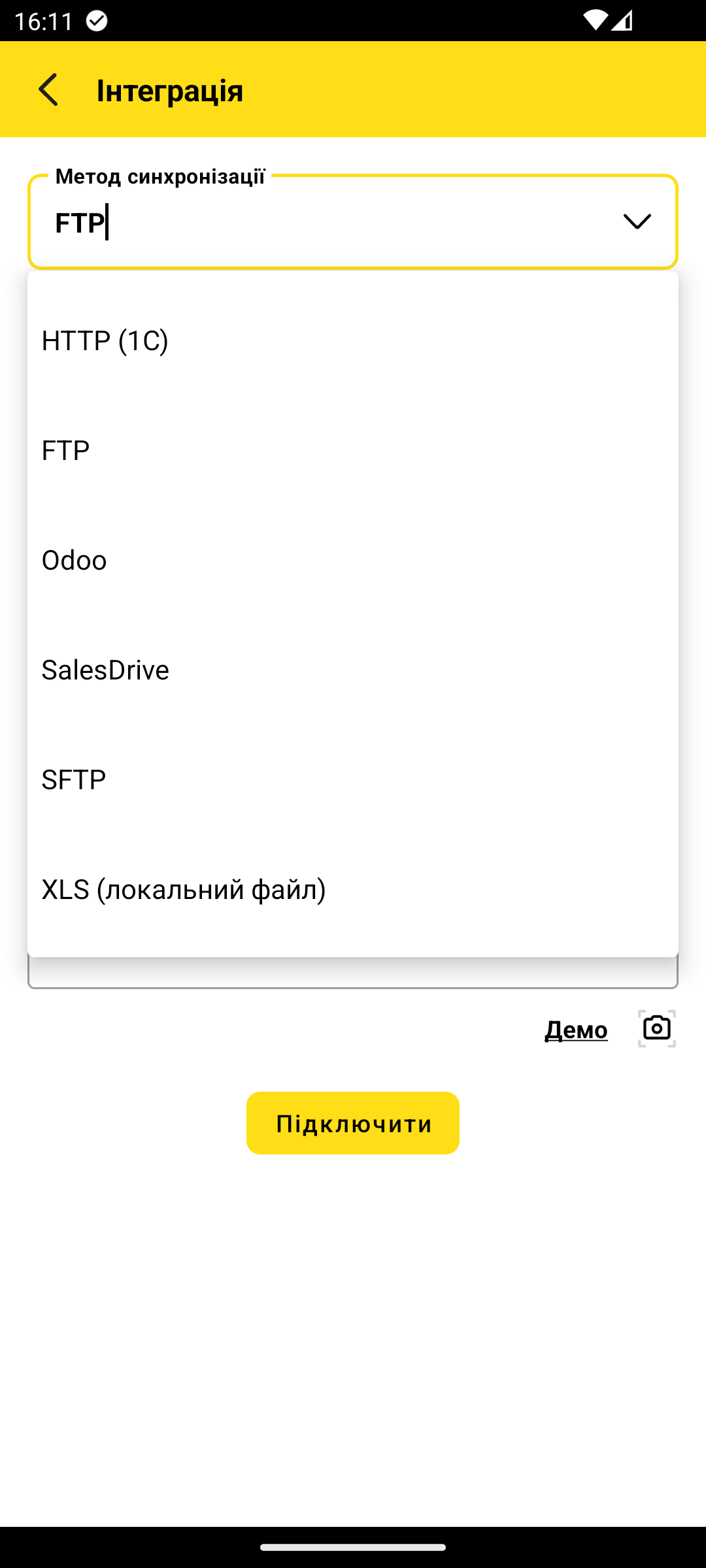
Крок 1. Оберіть метод синхронізації
У полі «Метод синхронізації» виберіть, як застосунок зв'язуватиметься з вашою системою:
- HTTP (1C) — прямий обмін з 1С через HTTP-сервіс у форматі JSON.
- FTP — обмін через файли на FTP-сервері.
- Odoo — підключення до системи Odoo.
- SFTP — обмін через файли захищеним протоколом SFTP.
- XLS (локальний файл) — завантаження даних із файлу Excel на пристрої, без сервера.
Який саме метод використовувати — підкаже ваш постачальник облікової системи. Повний опис параметрів кожного методу: REST (HTTP) · FTP · SFTP · Odoo · XLS.
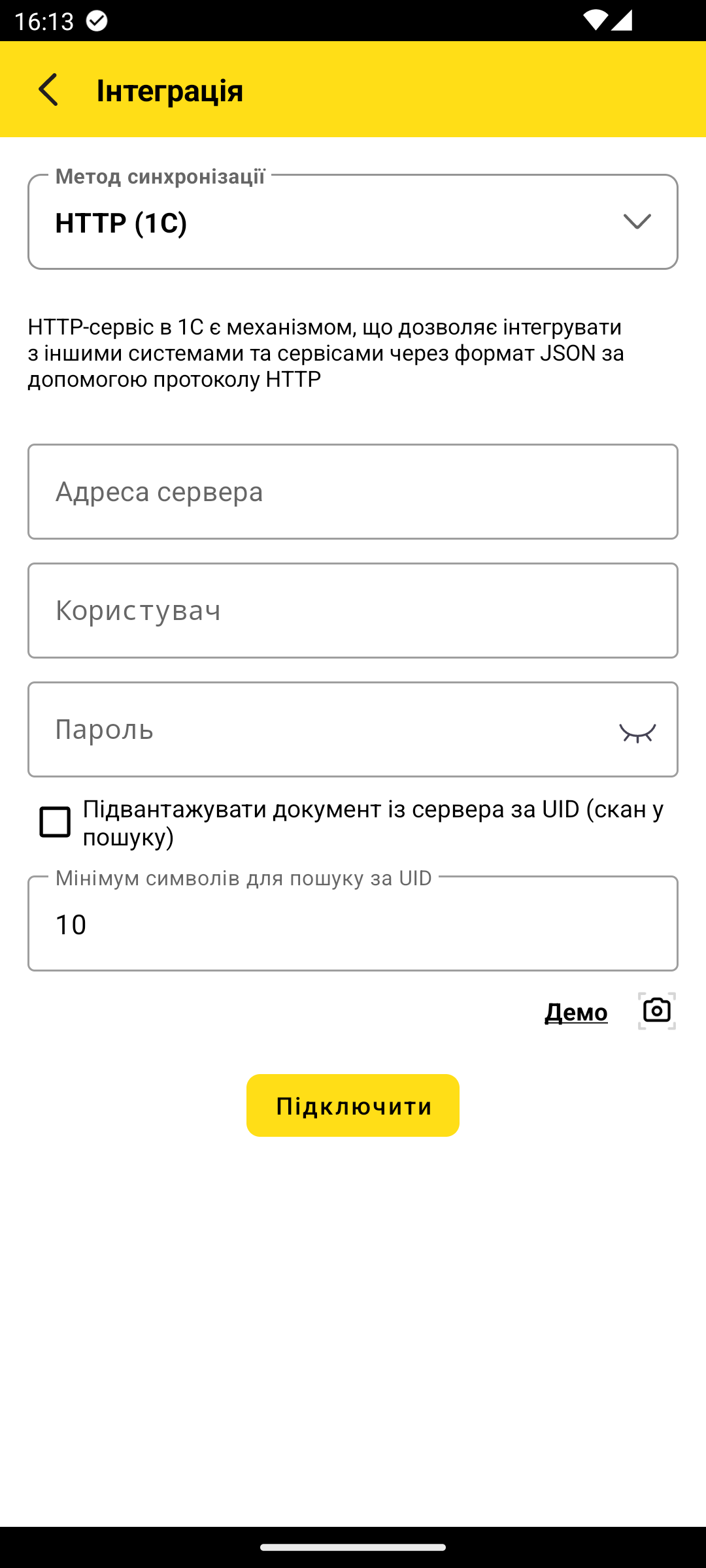
Крок 2. Заповніть параметри підключення
Набір полів залежить від обраного методу. Наприклад:
- HTTP (1C): Адреса сервера, Користувач, Пароль.
- FTP / SFTP: Адреса сервера, Порт (за замовчуванням 21 для FTP), Користувач, Пароль, Шлях до віддаленої папки.
Значок ока в полі пароля показує введені символи. Параметри (адресу, логін, пароль) надає адміністратор вашої облікової системи.
Швидкі способи заповнення
- Сканування QR — натисніть іконку камери поряд із кнопкою, щоб заповнити параметри з QR-коду (якщо ваша система його надає).
- «Демо» — завантажує демонстраційні дані без реального сервера. Зручно, щоб одразу спробувати застосунок. Докладніше — у розділі «Демо дані».
Крок 3. Підключення
Натисніть «Підключити». Застосунок перевірить з'єднання та завантажить дані з вашої системи. Після успішного підключення у застосунку з'являться товари, склади й документи, і можна починати роботу.
Поширені помилки
- Не вдається підключитися — перевірте адресу сервера, логін і пароль, а також що пристрій має доступ до інтернету/локальної мережі сервера.
- Невірний метод — переконайтеся, що обраний метод збігається з тим, який налаштований на боці облікової системи.
Що далі
Активуйте повний функціонал у розділі «Ліцензування». Щоб спробувати роботу без сервера — див. «Демо дані».