Перед початком роботи у застосунку «Файно склад» потрібно один раз створити акаунт і увійти. Акаунт прив'язується до конкретного пристрою, тому реєстрацію проходять прямо на терміналі або телефоні, де ви працюватимете.
Після встановлення відкрийте застосунок. На стартовому екрані вгорі ліворуч можна змінити мову інтерфейсу, праворуч показано версію застосунку, а внизу екрана — унікальний ID пристрою (він знадобиться для ліцензування). Під час першого запуску застосунок попросить дозвіл на доступ до фото й медіа — натисніть «Дозволити».
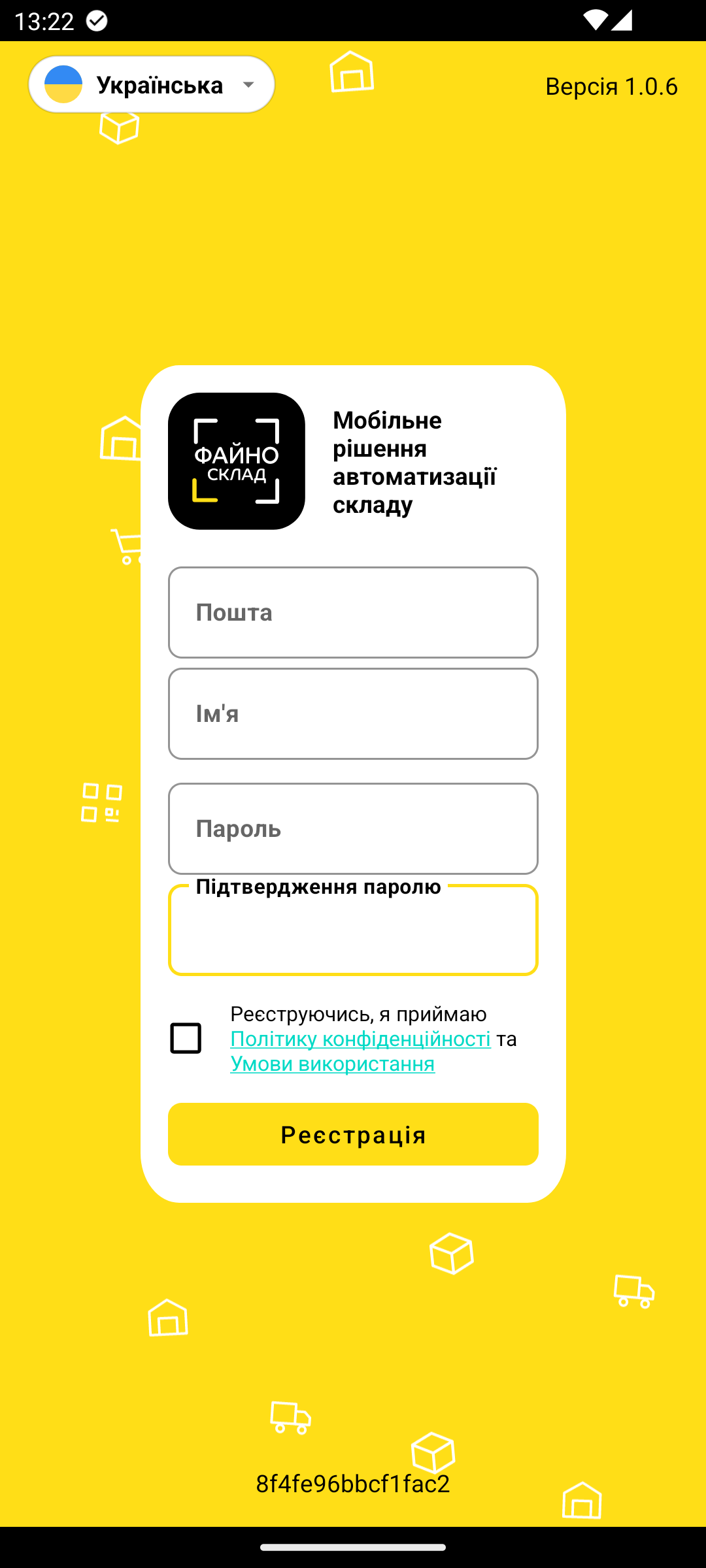
Заповніть усі поля:
Під полями поставте позначку згоди з Політикою конфіденційності та Умовами використання — без неї реєстрація не завершиться. Натисканням на назву документа можна відкрити його повний текст. Докладніше: Конфіденційність і згода.
Натисніть кнопку «Реєстрація».
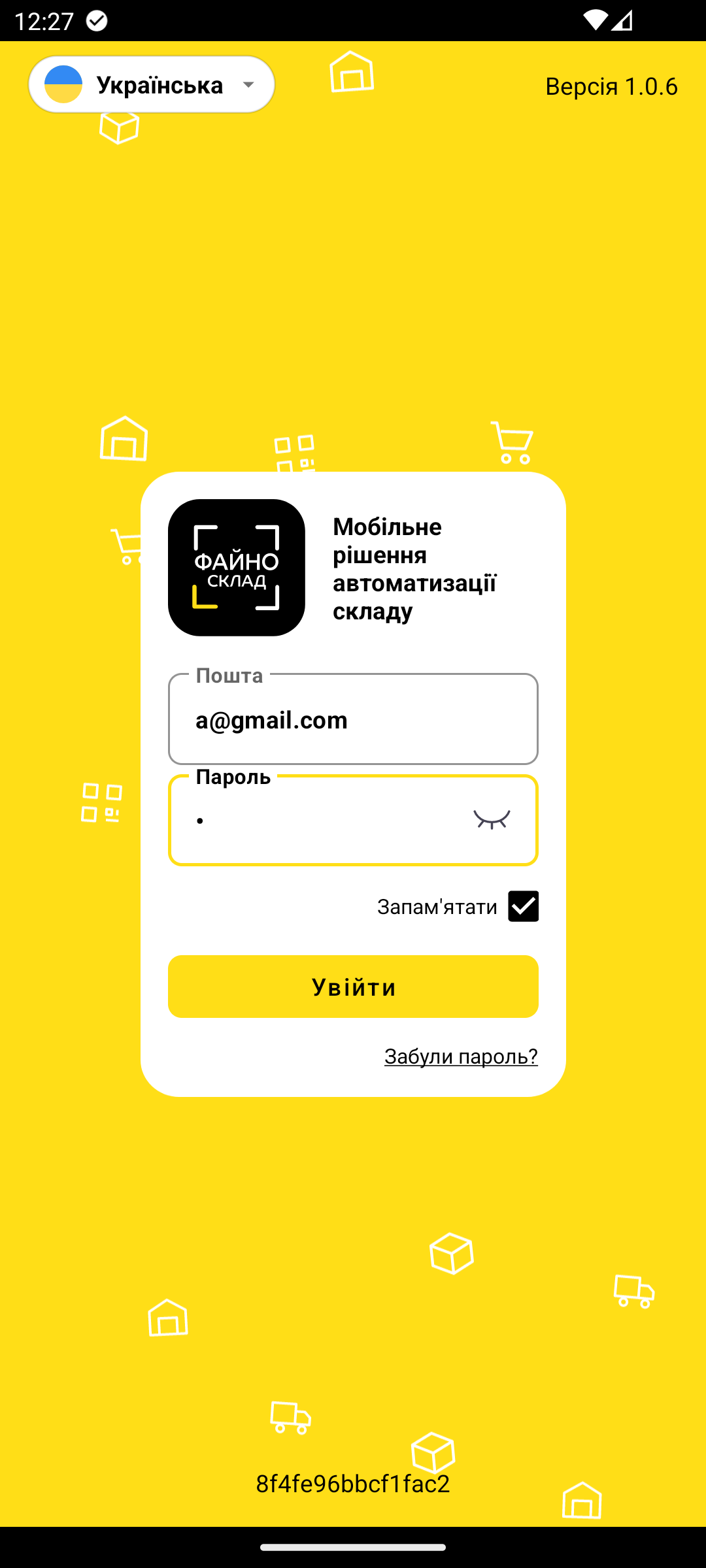
Після реєстрації відкриється екран входу. Пошта вже буде підставлена — введіть Пароль і натисніть «Увійти». Значок ока в полі пароля дозволяє показати введені символи.
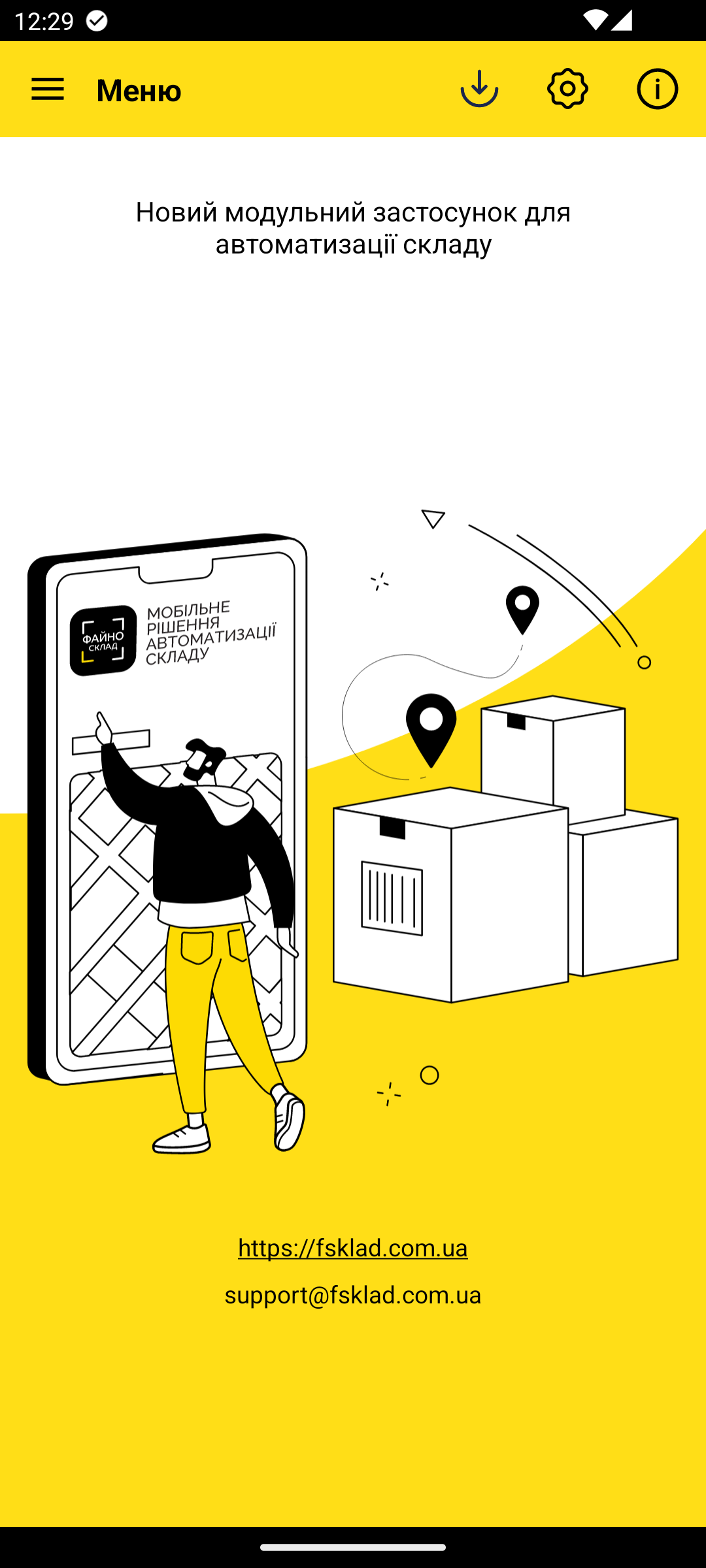
Після входу відкриється головний екран «Меню». Угорі — кнопка меню ≡, а також іконки завантаження даних, налаштувань і інформації. Для нового акаунта, поки не підключено облікову систему, застосунок пропонує «Налаштуйте інтеграцію» — підключення до системи, звідки завантажуються товари, склади й документи. Як це зробити, описано в інструкції «Підключення інтеграції».
Підключіть облікову систему — див. «Підключення інтеграції». Щоб активувати повний функціонал застосунку, перегляньте розділ «Ліцензування». Що застосунок робить із вашими даними — Конфіденційність і згода.