Надходження — документ приймання товару на склад. Оператор сканує штрихкоди товарів, що надійшли, фіксує фактичну кількість і відправляє результат в облікову систему. Тип документа належить до групи Акти у бічному меню.
Коли використовувати
Приймання товару від постачальника або з виробництва: коли потрібно зафіксувати, що саме і в якій кількості надійшло на склад, та (за потреби) розкласти товар по адресах зберігання.
Екран списку надходжень
Перейдіть до Документи → Надходження. Як і в інших типах документів, список має три вкладки:
- В роботі — активні документи, що ще не завершені.
- Зібрані — завершені, готові до відправлення.
- Вигружені — вже надіслані в облікову систему.
Спільні елементи списку (вкладки, пошук, меню ≡, групові дії) описані в розділі Огляд і загальні функції.
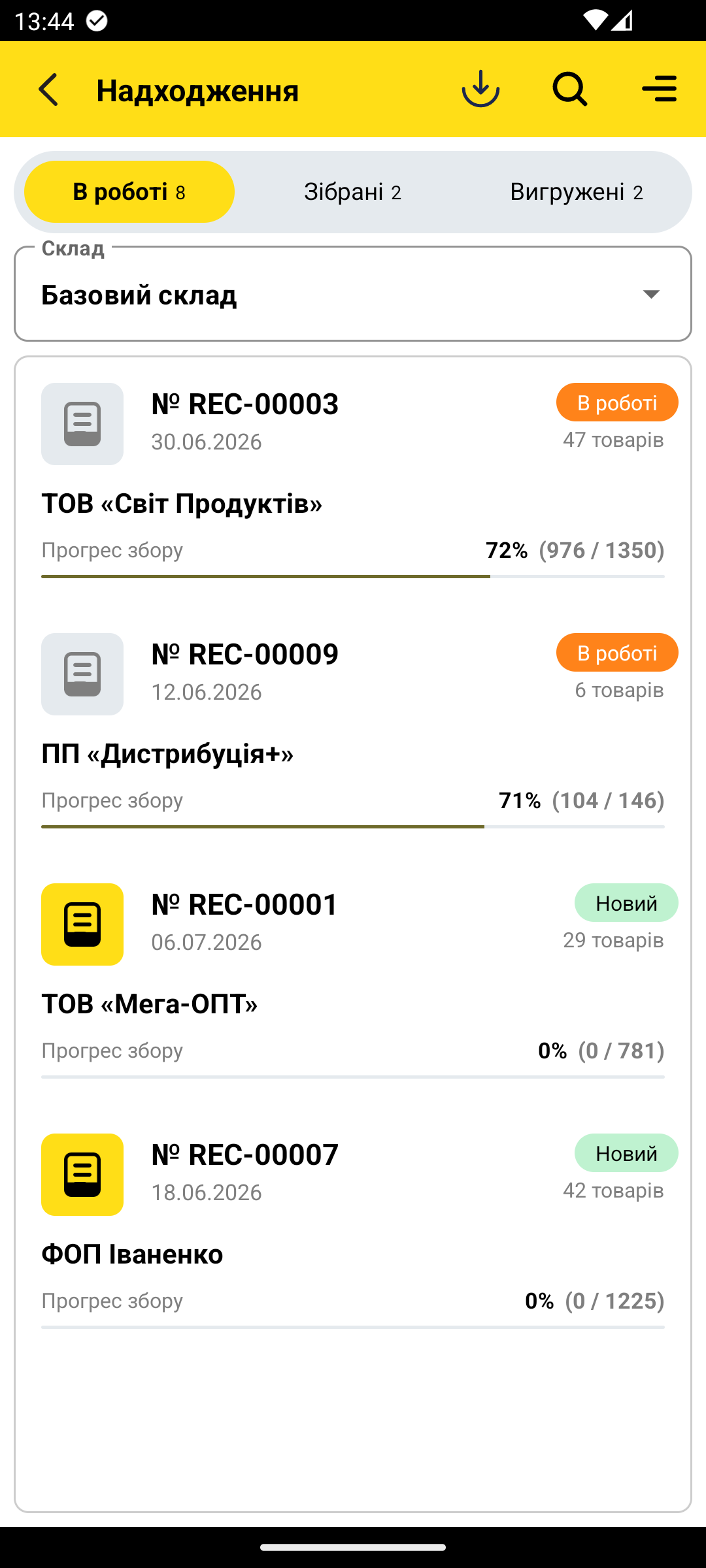
Завантаження документів з сервера
- На екрані списку натисніть ≡ (меню) у правому верхньому куті.
- Натисніть Імпортувати — додаток отримає надходження з облікової системи.
Якщо інтеграція налаштована як XLS (локальний файл) — замість запиту до сервера відкриється діалог вибору файлу (див. «Імпорт з Excel» нижче). Деталі: Завантаження документів.
Створення нового документа вручну
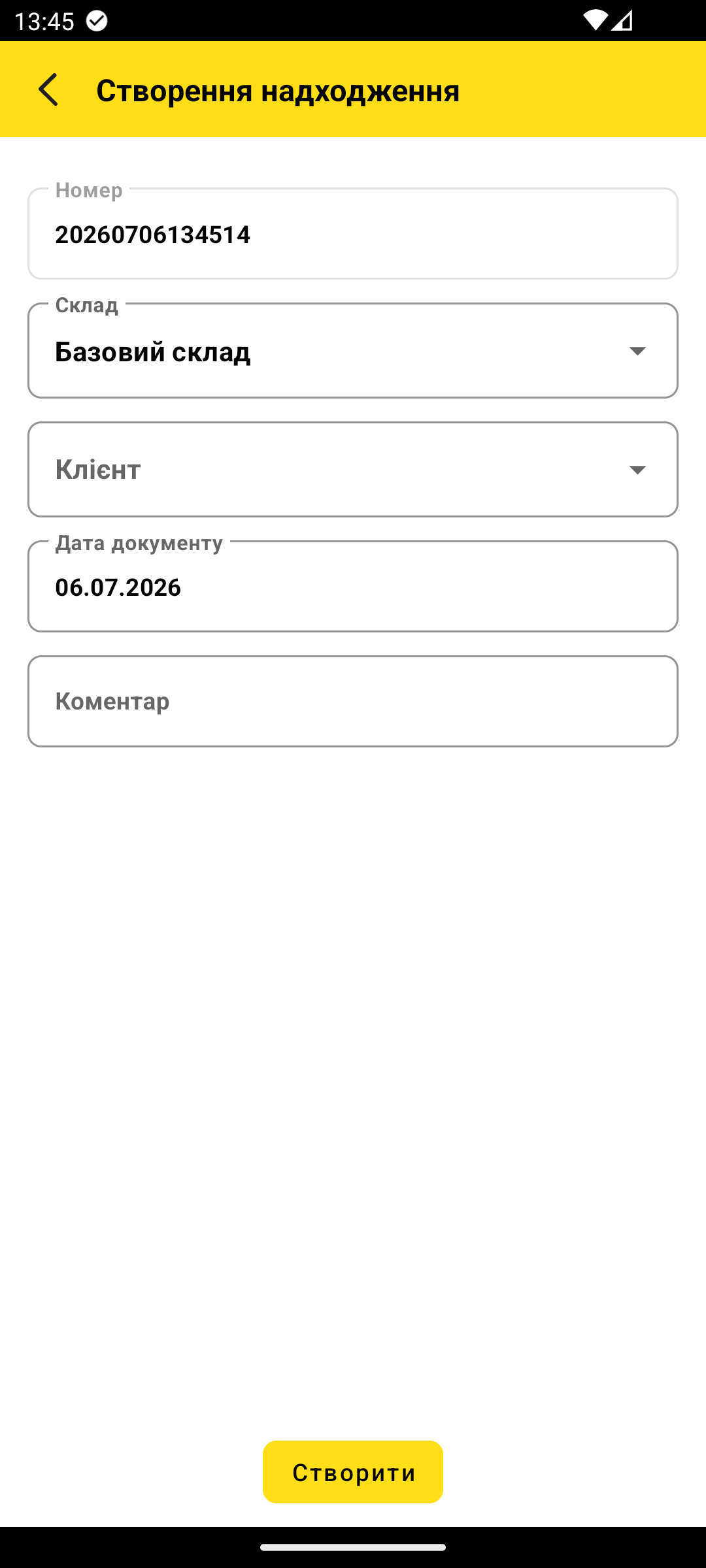
- Натисніть ≡ (меню) → + (Додати). Відкриється форма Створення надходження.
- Заповніть поля:
- Номер — генерується автоматично, змінювати не потрібно.
- Склад — оберіть склад, на який приймаєте товар (обов'язково).
- Клієнт — постачальник/контрагент (необов'язково).
- Дата — за замовчуванням сьогоднішня, змінюється тапом по полю.
- Коментар — довільний коментар (необов'язково).
- Натисніть Створити — документ відкриється для сканування.
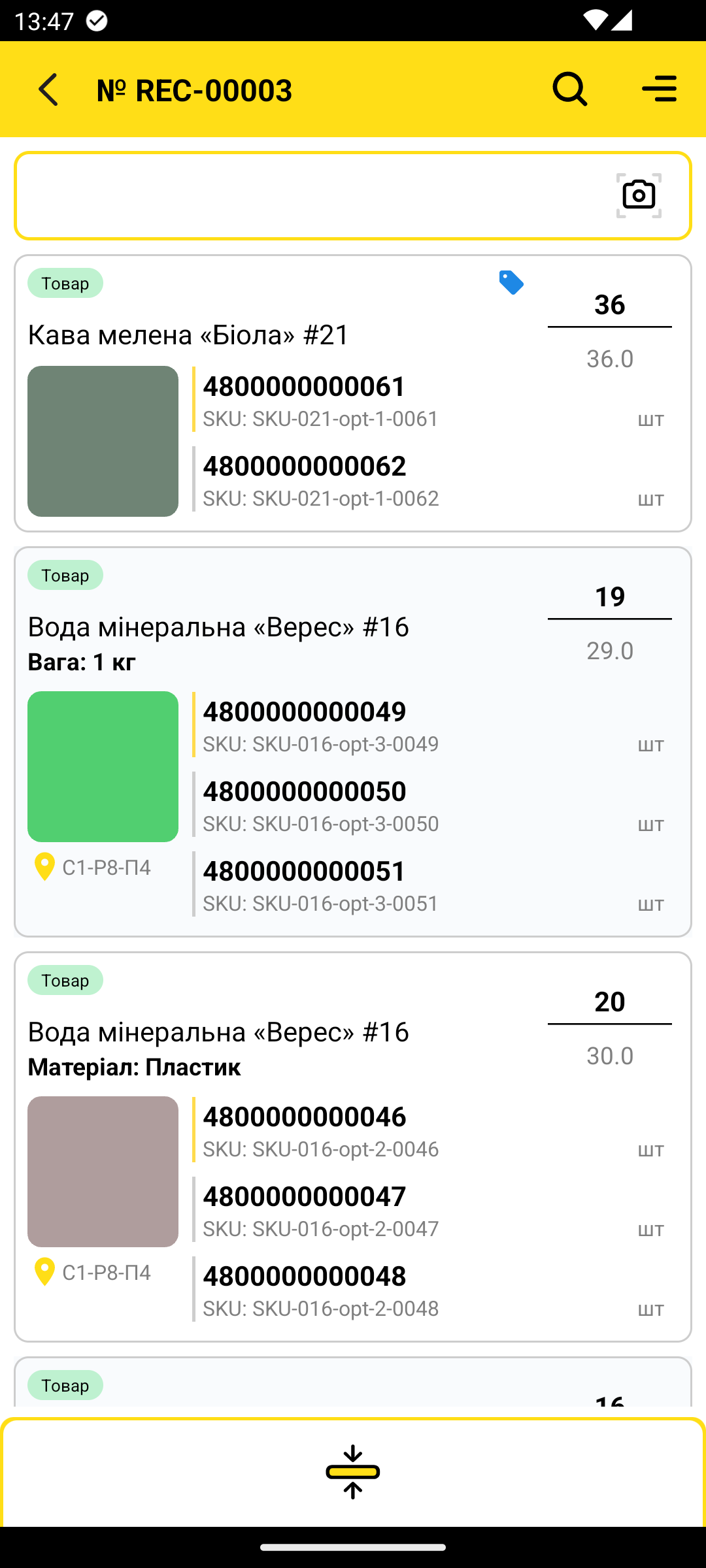
Сканування товарів
Відкрийте документ тапом по ньому в списку. Угорі — поле введення штрихкоду.
- Наведіть сканер або камеру на штрихкод товару — позиція додасться автоматично.
- Щоб змінити кількість — тапніть по рядку і введіть значення вручну.
- Для серійних товарів додаток запитає серію. Детальніше: Серійний облік.
- Для акцизних товарів відкриється форма сканування марок. Детальніше: Акцизні марки.
Якщо до пристрою підключено RFID-зчитувач і модуль RFID активний, у правому меню ≡ з'явиться кнопка Сканувати RFID для масового приймання за мітками (повторний тап — Зупинити RFID). Детальніше: RFID-сканування.
Завершення і відправлення
- Потягніть нижню панель угору або натисніть на неї — відкриється підсумок.
- Натисніть Завершити? — документ перейде на вкладку Зібрані і закриється для редагування.
- На вкладці Зібрані відкрийте документ і натисніть Відправити дані.
- Після успішного відправлення документ з'явиться на вкладці Вигружені.
Спільні правила вивантаження (зокрема групове відправлення кількох документів) — у розділі Вивантаження документів.
Імпорт надходження з Excel
Якщо позиції заздалегідь підготовлені у файлі:
- На екрані списку натисніть ≡ → Імпортувати — відкриється діалог Імпорт надходження з Excel.
- Натисніть Виберіть файл Excel і вкажіть XLS/XLSX-файл. За потреби заповніть Номер, Склад, Коментар.
- Натисніть Імпортувати — позиції додадуться в новий документ («Імпортовано позицій: N»).
Шаблон файлу можна завантажити зі сторінки Інтеграція.
Поширені помилки
- «Налаштуйте інтеграцію» — не задано тип інтеграції. Перейдіть до Налаштування → Загальне → Інтеграція.
- Тип «Надходження» відсутній у меню — модуль не активований у ліцензії. Перевірте Налаштування → Загальне → Ліцензування і модулі.
- Штрихкод не знаходиться — товар відсутній у довіднику. Спочатку завантажте номенклатуру (Номенклатура → ≡ → Завантажити).
- Кнопка «Відправити дані» неактивна — документ ще В роботі. Спочатку завершіть його кнопкою Завершити?.
Що далі
Переміщення — передача товару між складами.
Повернення — приймання повернень від клієнтів.
Інтеграція — підключення до облікової системи.