• Головна
  • Документація
  • Штрихкоди

Штрихкоди

Вкладка Штрихкоди відкривається при редагуванні картки товару. Тут зберігаються штрихкоди, розподілені за характеристиками (Розмір, Колір тощо). Для кожної характеристики окремо відображаються ціни, залишки та адреси зберігання.

Як потрапити

Номенклатура → товар → Редагування → вкладка Штрихкоди.

Якщо під час сканування в документі штрихкод не знайдено — додаток запропонує відкрити картку товару на цій вкладці з уже заповненим полем штрихкоду.

Структура вкладки

Штрихкоди згруповані за характеристиками. Кожна характеристика — окрема картка. Якщо у товару немає характеристик, всі штрихкоди потрапляють у картку «без характеристики».

Картка характеристики містить:
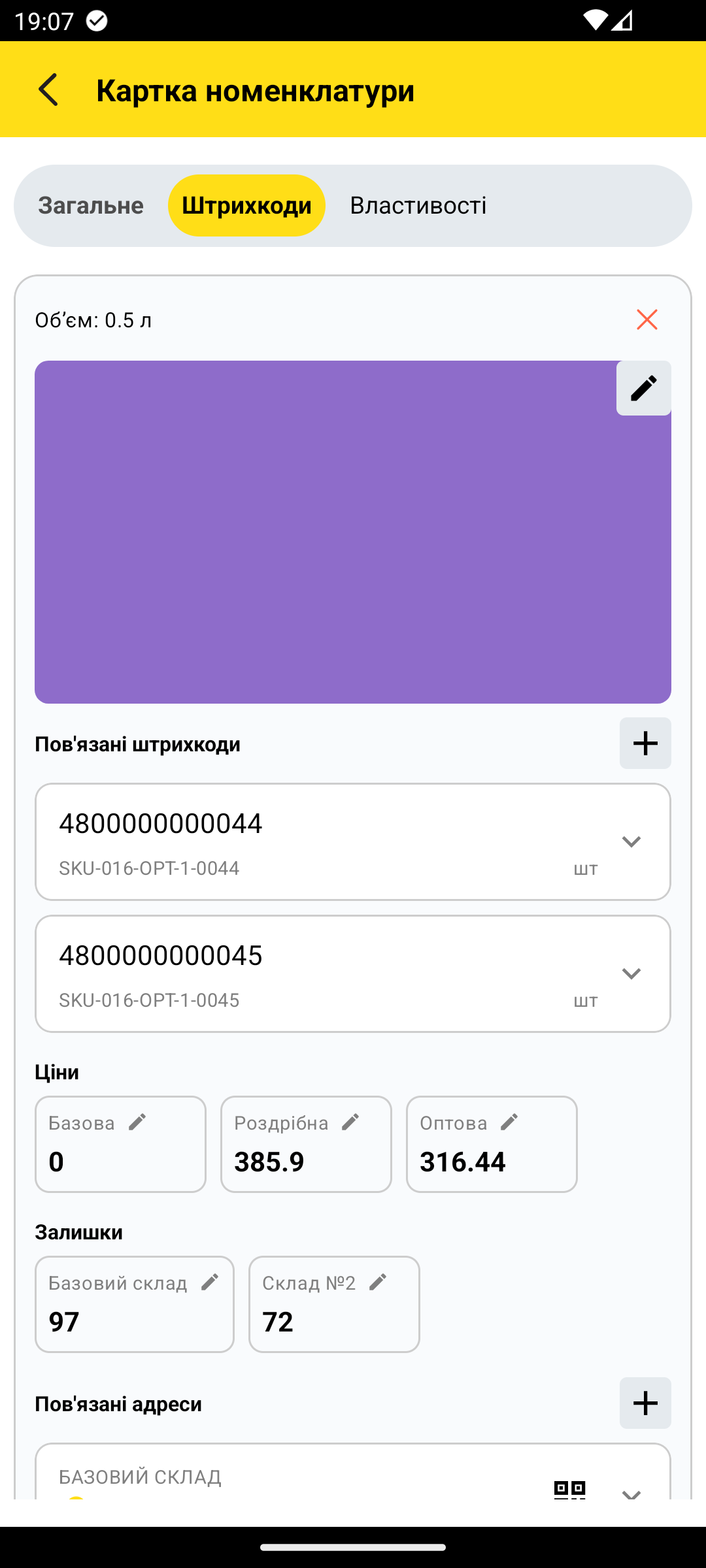
  • Заголовок — назва характеристики.
  • Фото — зображення характеристики (наприклад, фото конкретного кольору товару). Тап по фото відкриває повноекранний перегляд. Якщо фото ще немає — тап відкриває камеру для зйомки.
  • Список штрихкодів — рядки зі штрихкодами цієї характеристики.
  • Ціни — значення кожного типу ціни для цієї характеристики.
  • Залишки — кількість на кожному складі.
  • Пов'язані адреси — адреси зберігання у форматі Секція-Стелаж-Поличка.

картка характеристики з секціями штрихкодів, цін, залишків, адрес

Фото характеристики

Кожна картка характеристики може мати своє фото — наприклад, фото товару конкретного кольору або розміру.
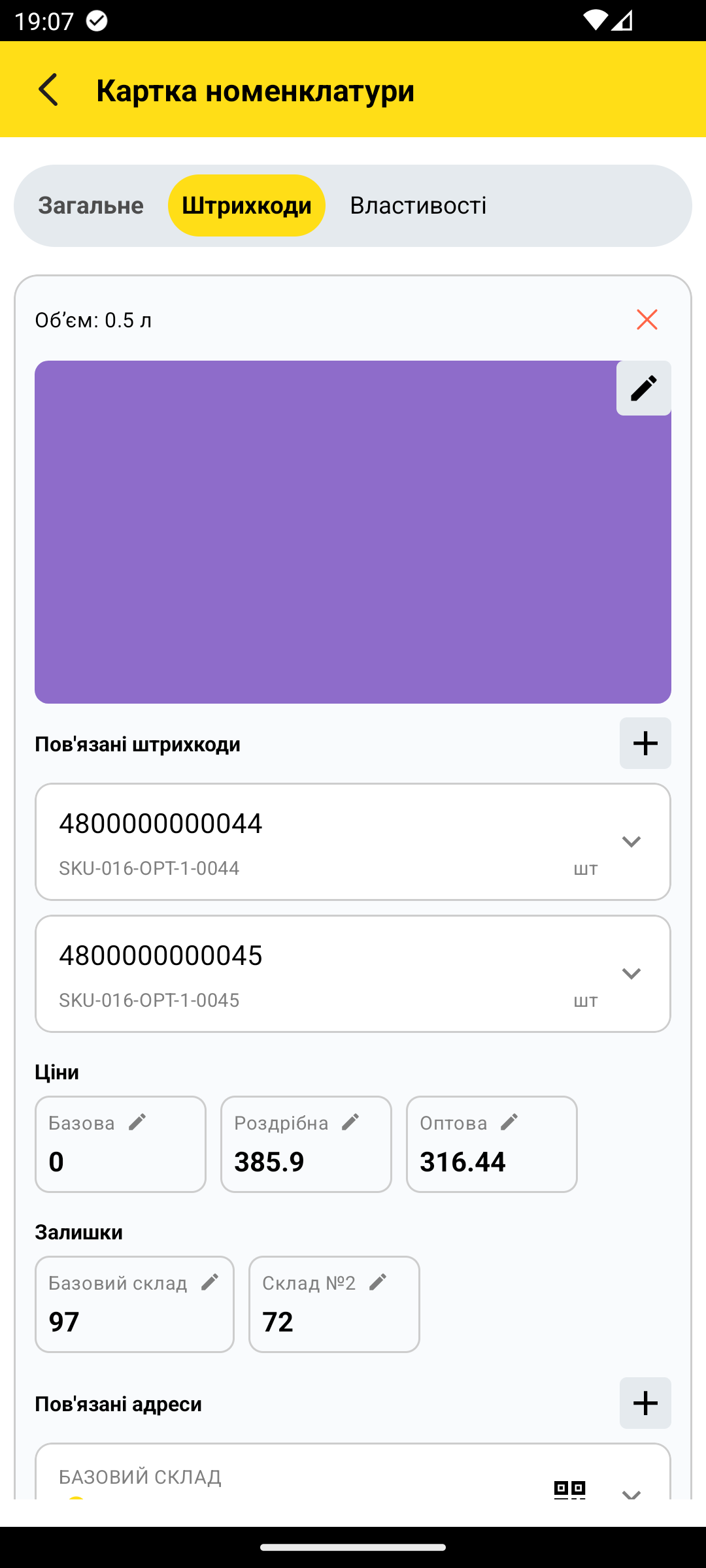
Додати фото

  1. Якщо фото ще немає — у картці характеристики відображається іконка камери. Тапніть по ній.
  2. Додаток запитає дозвіл на камеру (якщо ще не надано) — дозвольте.
  3. Відкриється камера пристрою — зробіть знімок.
  4. Фото збережеться і з'явиться у картці характеристики.

картка характеристики без фото (іконка камери) і з фото після зйомки

Переглянути фото

Тапніть по наявному фото — відкриється повноекранний перегляд. Тап будь-де закриває перегляд.

Замінити фото

Коли фото вже є — у правому куті картки з'являється іконка пензлика (Редагувати фото). Натисніть її → відкриється камера → зробіть новий знімок. Старе фото замінюється новим.

Штрихкоди у картці характеристики

Кожна характеристика може мати кілька штрихкодів (наприклад, EAN-13 і QR для одного розміру). Кожен рядок містить значення штрихкоду та артикул (SKU). Тап по рядку розкриває деталі: артикул, одиниця виміру, кнопки Редагувати і Видалити.
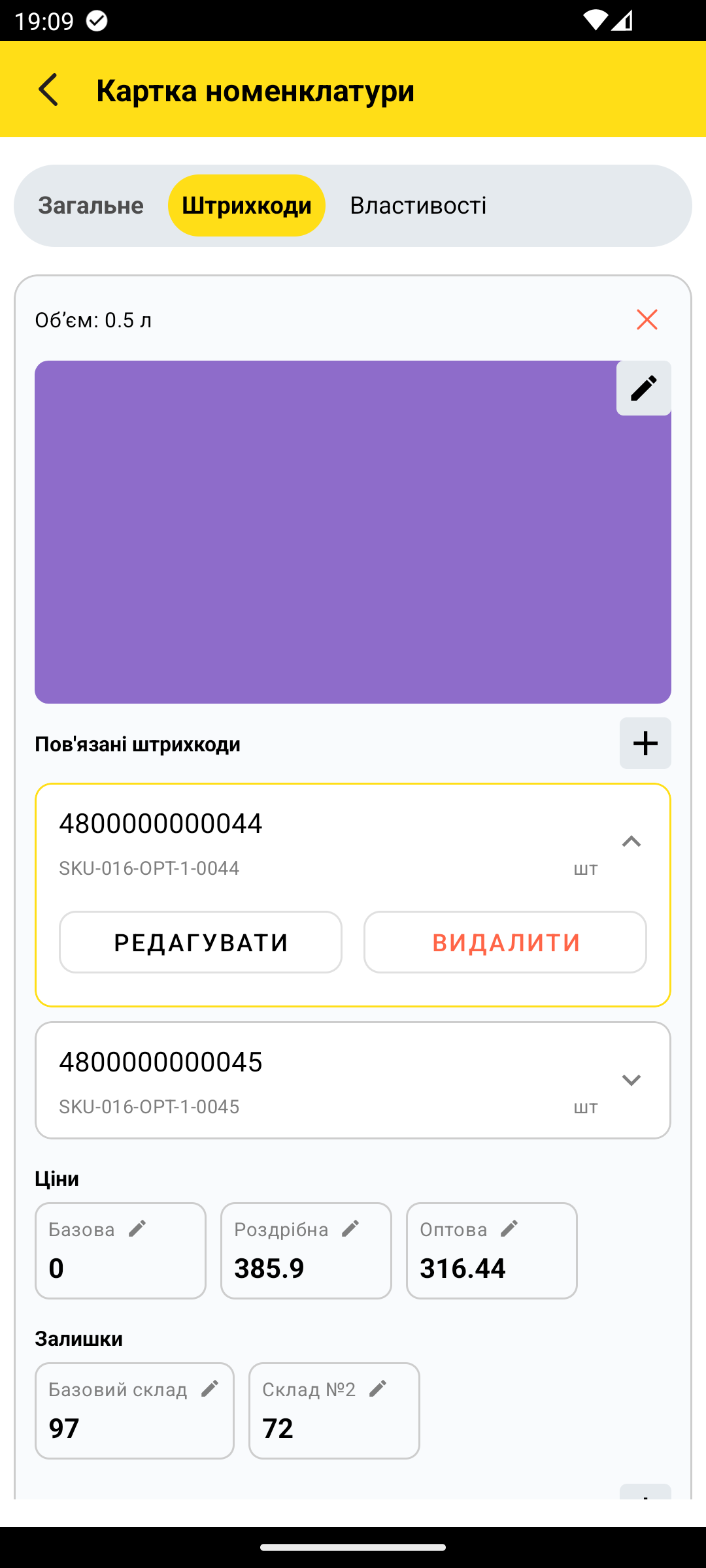
розкритий рядок штрихкоду з полями та кнопками Редагувати/Видалити

Додавання штрихкоду

У заголовку секції штрихкодів натисніть + — відкриється панель «Новий штрихкод».
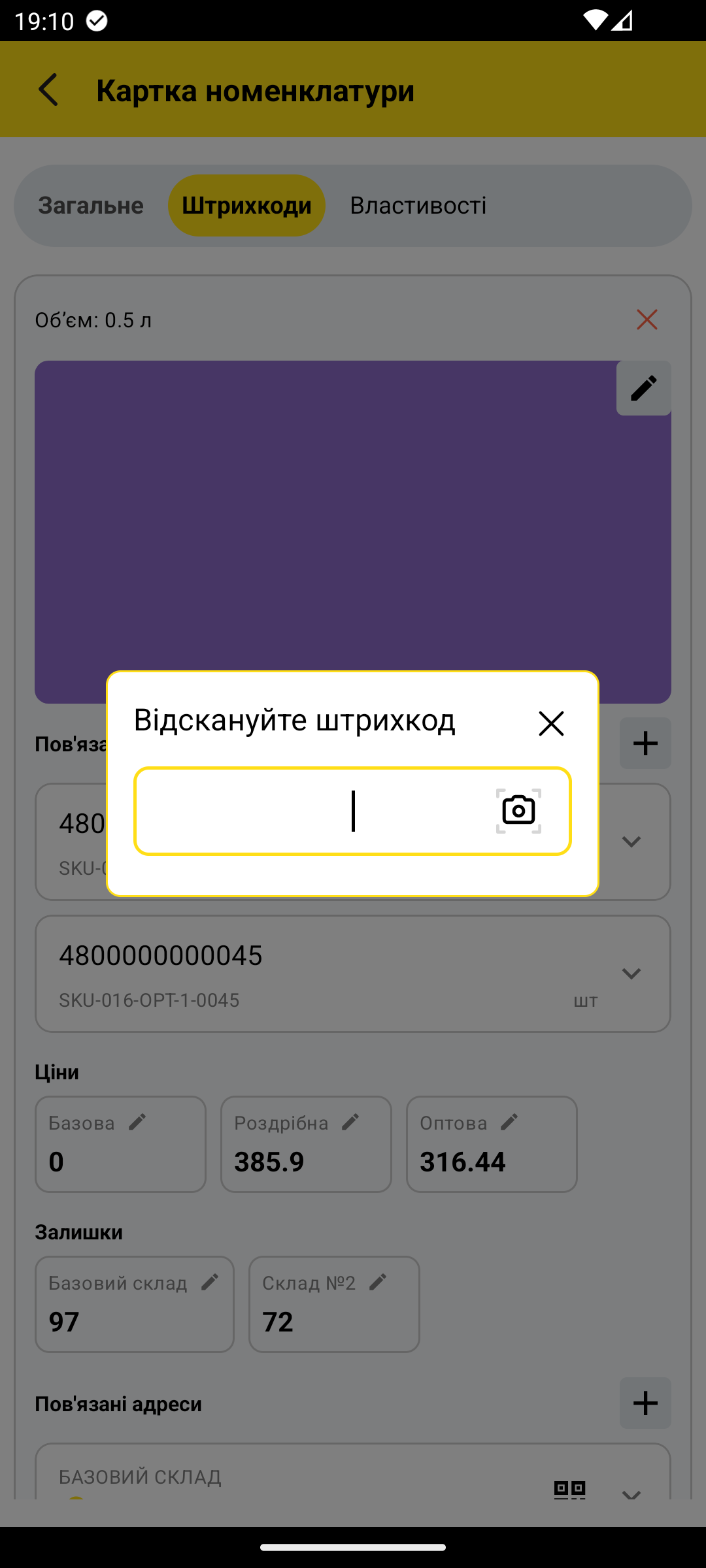
  1. Поле Штрихкод (обов'язкове, унікальне) — введіть вручну або натисніть іконку камери для сканування.
  2. Поле Артикул (SKU) — необов'язково.
  3. Поле Одиниця (обов'язкове) — оберіть зі списку. Якщо одиниця одна — підставляється автоматично.
  4. Поле Вага — необов'язково, в кг.
  5. Секція Характеристики — прив'язка штрихкоду до характеристик (детальніше нижче).
  6. Натисніть ОК — штрихкод збережеться.

панель «Новий штрихкод» з полями та чіпами характеристик

Характеристики штрихкоду

У панелі додавання/редагування відображаються чіпи обраних характеристик у форматі «Назва: значення» (наприклад, «Розмір: L»).

  • Додати характеристику — кнопка «+ Характеристики» → оберіть характеристику зі списку → оберіть значення. Кнопка зникає, коли всі доступні характеристики вже додано.
  • Змінити значення — тап по чіпу → оберіть нове значення.
  • Видалити характеристику — тап по іконці × на чіпі.
  • Якщо жодної характеристики в довіднику нема — показується повідомлення, що характеристики не задані. Щоб додати — перейдіть до Налаштування → Довідники → Характеристики.

Штрихкод без характеристики потрапляє у групу «без характеристики».

Видалення характеристики (всієї групи)

У правому верхньому куті картки характеристики є кнопка ×. Натискання видаляє всю групу — і характеристику, і всі її штрихкоди. Перед видаленням з'явиться запит підтвердження «Видалити "назва"?».

Ціни

Під списком штрихкодів кожної характеристики розміщено блок Ціни. Відображається один бокс на кожен тип ціни (Роздрібна, Оптова тощо). Якщо жодного типу цін не задано — блок прихований.

  1. Тапніть по боксу потрібного типу ціни — відкриється діалог «Редагування ціни».
  2. Введіть числове значення.
  3. Натисніть Підтвердити.

Ціна прив'язана до пари: товар + характеристика. Якщо характеристик кілька — кожна має власні ціни. Якщо типів цін нема — спочатку налаштуйте їх у Типи цін.

Залишки

Нижче цін — блок Залишки: один бокс на кожен склад. Якщо складів немає — блок прихований.

  1. Тапніть по боксу складу — відкриється діалог «Редагування залишку».
  2. Введіть кількість.
  3. Натисніть Підтвердити.

Залишки, завантажені з облікової системи, показуються тут автоматично. Їх можна переглядати і (за потреби) редагувати вручну.

Пов'язані адреси

Секція Пов'язані адреси показує, де на складі зберігається товар з цією характеристикою. Адреса складається з трьох рівнів: Секція — Стелаж — Поличка (наприклад, «A1-05-3»).

Додавання адреси

  1. Натисніть + у заголовку секції «Пов'язані адреси» — відкриється діалог редагування адреси.
  2. Оберіть Склад (якщо складів кілька).
  3. Оберіть або введіть Секцію, Стелаж, Поличку. Поля мають автодоповнення з наявних вузлів адресного зберігання.
  4. Альтернатива: натисніть Сканувати → відскануйте QR-код адреси (формат Секція-Стелаж-Поличка) — поля заповняться автоматично.
  5. Натисніть Підтвердити.

Рядок адреси

Кожен рядок показує: назву складу та код адреси (Секція-Стелаж-Поличка). Іконка QR — відображає QR-код адреси для сканування навігаційним пристроєм. Тап по заголовку рядка розкриває деталі з кнопками Редагувати і Видалити.
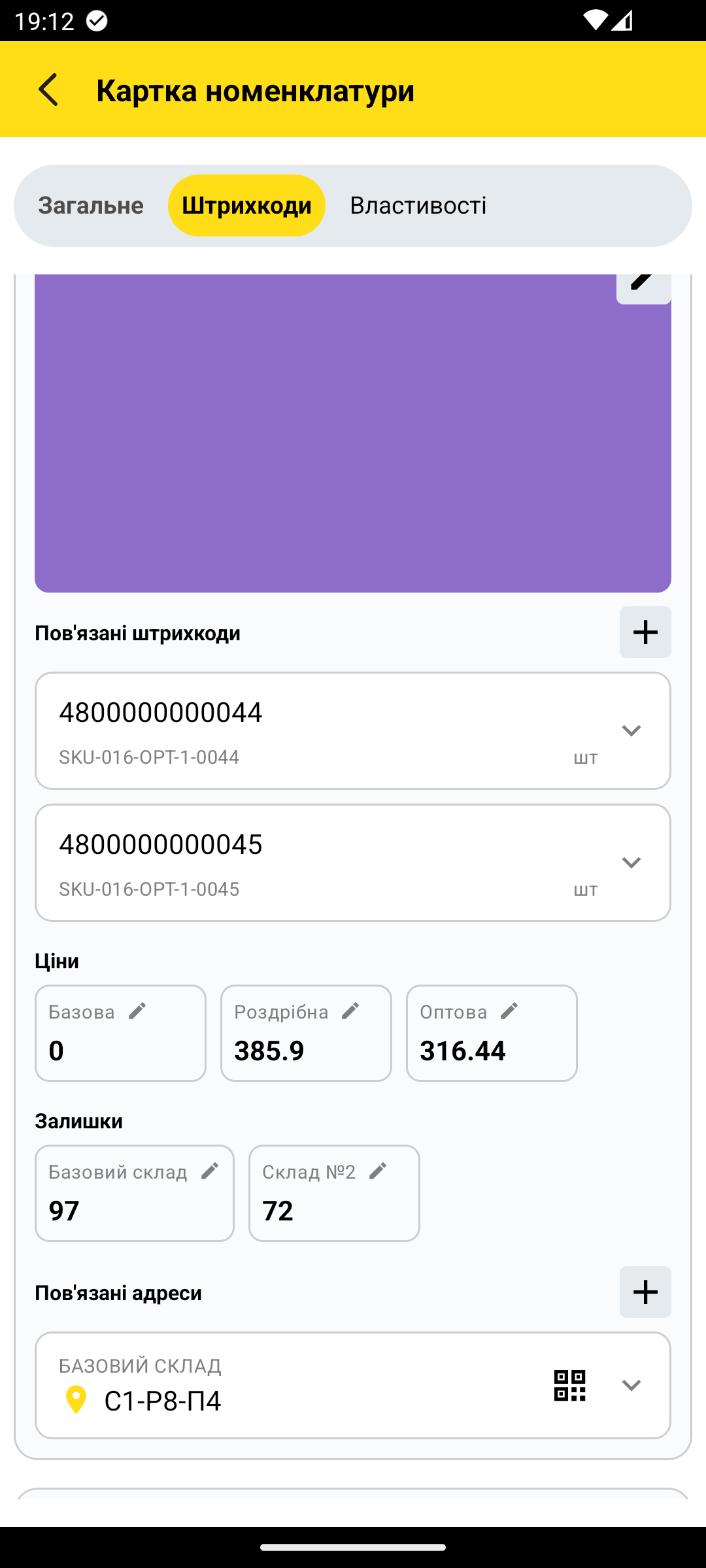
секція Пов'язані адреси — рядки склад/адреса з QR-кнопкою та деталями

Поширені помилки

  • «Вказаний штрихкод вже є в базі» — штрихкод вже прив'язаний до іншого товару або іншої характеристики. Штрихкод має бути унікальним у всій базі номенклатури.
  • «Вкажіть одиницю» — обов'язкове поле. Якщо одиниць ще нема — спочатку додайте їх у Одиниці виміру.
  • Блок «Ціни» не відображається — типи цін не задані. Перейдіть до Типи цін.
  • Блок «Залишки» не відображається — жодного складу не задано. Перейдіть до Склади.

Що далі

Редагування картки — вкладка Загальне: назва, артикул, серії/акциз.
Характеристики — як налаштувати характеристики товарів.
Типи цін — як налаштувати типи цін.
Адресне зберігання — як налаштувати секції/стелажі/полички.
✕