Розумне збирання — модуль пакетного підбору (wave picking), що дозволяє
одночасно зібрати товари для кількох документів за один маршрут складом.
Замість того щоб обходити склад окремо для кожного замовлення, додаток
будує оптимальний маршрут і оператор бере все за один прохід.
Передумови
- Ліцензія з активованим модулем «Розумне збирання». Перевірте: Налаштування → Загальне → Ліцензування і модулі.
- Налаштоване адресне зберігання (Налаштування → Довідники → Адресне зберігання) — без адрес маршрут не будується, товари потрапляють у розділ «Без адреси».
- Документи, які потрібно зібрати разом, мають бути завантажені та знаходитись у вкладці В роботі.
Як запустити
- Відкрийте список документів (Інвентаризація або Замовлення).
- Натисніть ≡ (меню) → Smart Flow (Розумне збирання).
- Відкриється екран планування хвилі.
Етап 1 — Планування хвилі
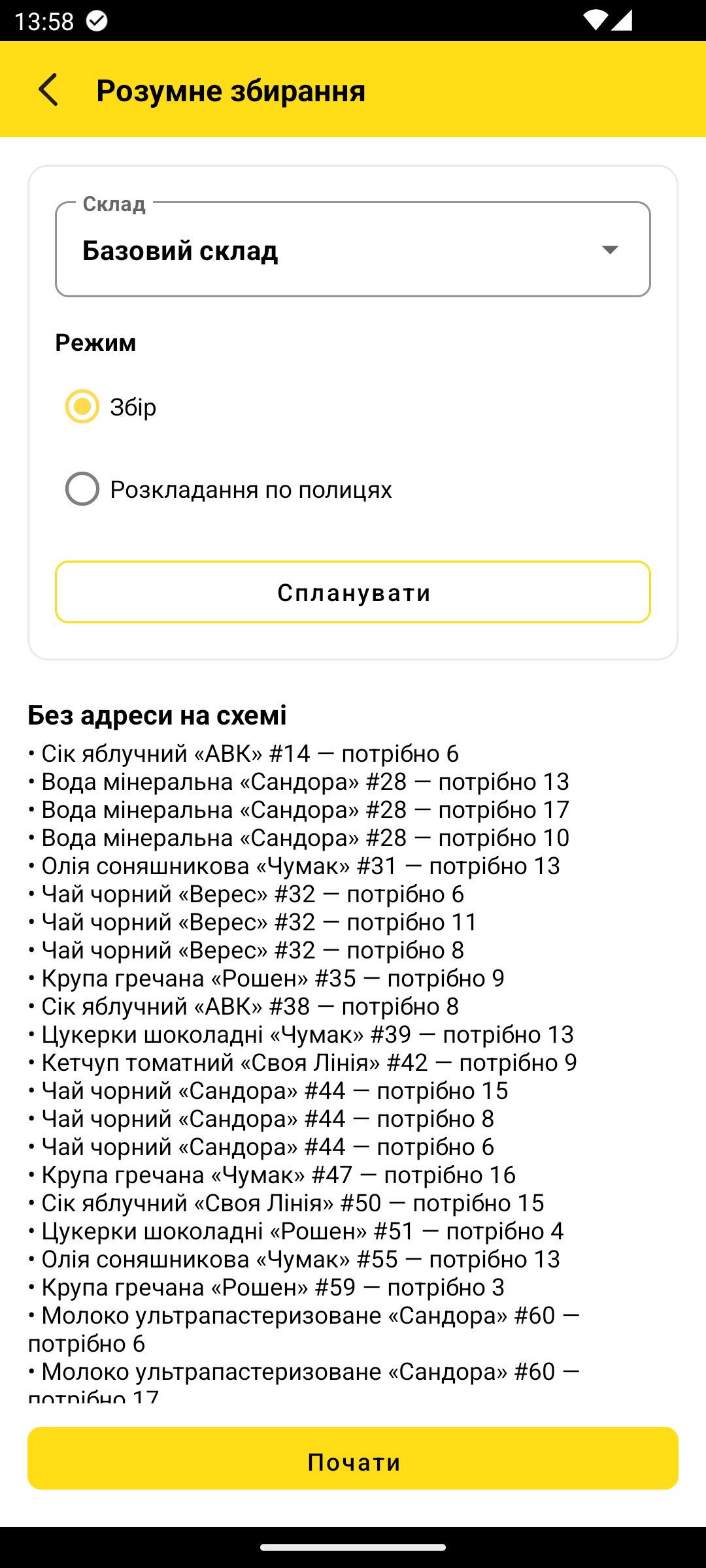
На екрані планування оператор налаштовує параметри перед початком обходу:
- Склад — оберіть зі списку, з якого складу будете збирати.
- Режим:
- Підбір (PICK) — класичний wave picking: зібрати всі потрібні товари і потім розкласти по замовленнях.
- Приймання (RECEIVE) — прийняти товари на полицю (для вхідних поставок).
Після вибору натисніть Планувати. Додаток аналізує відкриті документи і будує маршрут зупинок:
- Зупинки відсортовані у порядку обходу складу (секція → стелаж).
- Для кожної зупинки вказані товари і потрібна кількість.
- Товари без адреси зберігання виводяться окремо у розділі Без адреси.
- Якщо задана схема складу — відображається орієнтовна довжина маршруту в метрах.
Коли план влаштовує — натисніть Почати збирання.
Відновлення перерваного збирання
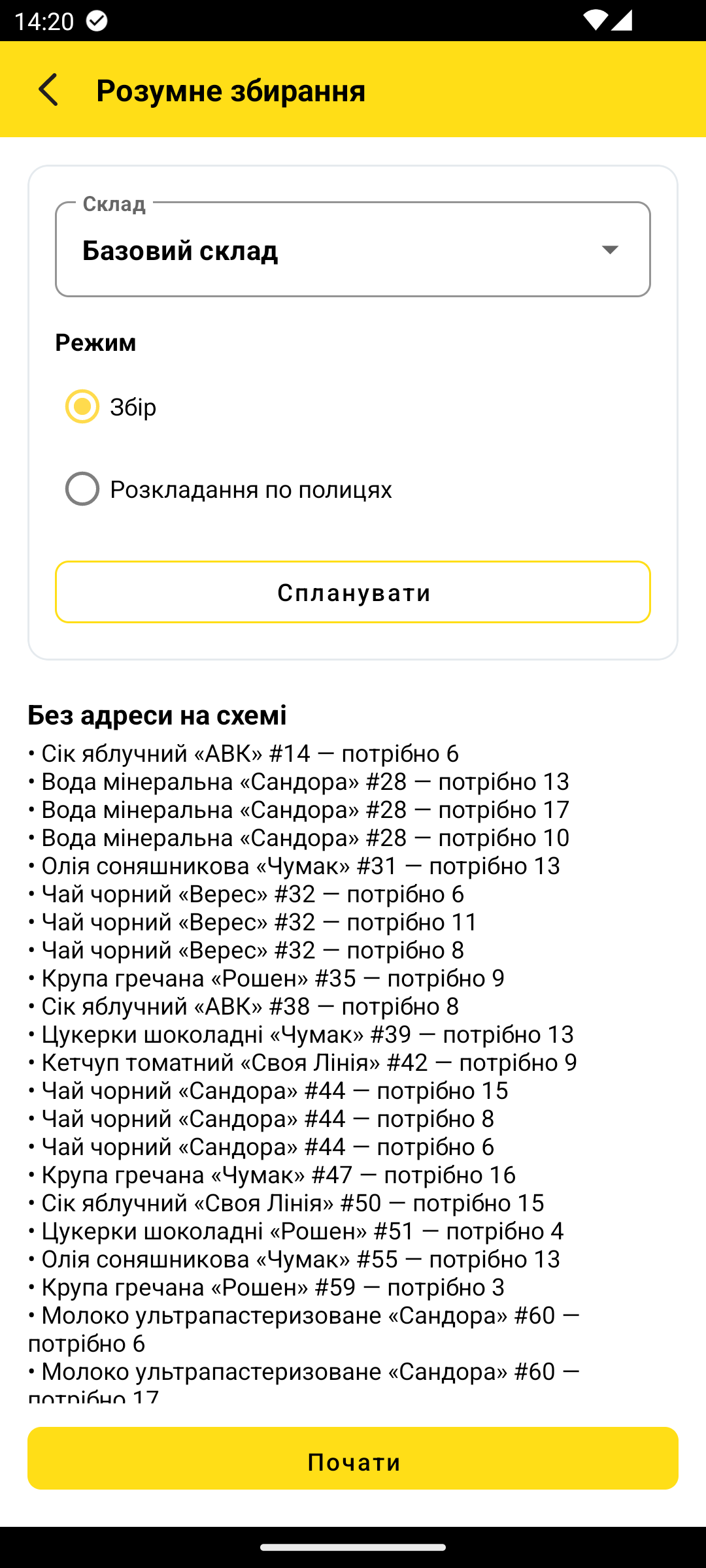
Якщо попередня хвиля була перервана (наприклад, додаток закрито), при наступному відкритті
з'явиться діалог:
- Продовжити — повернутися до перерваного збирання з тим самим прогресом.
- Нова хвиля — скинути попередній стан і розпочати заново.
Етап 2 — Збирання
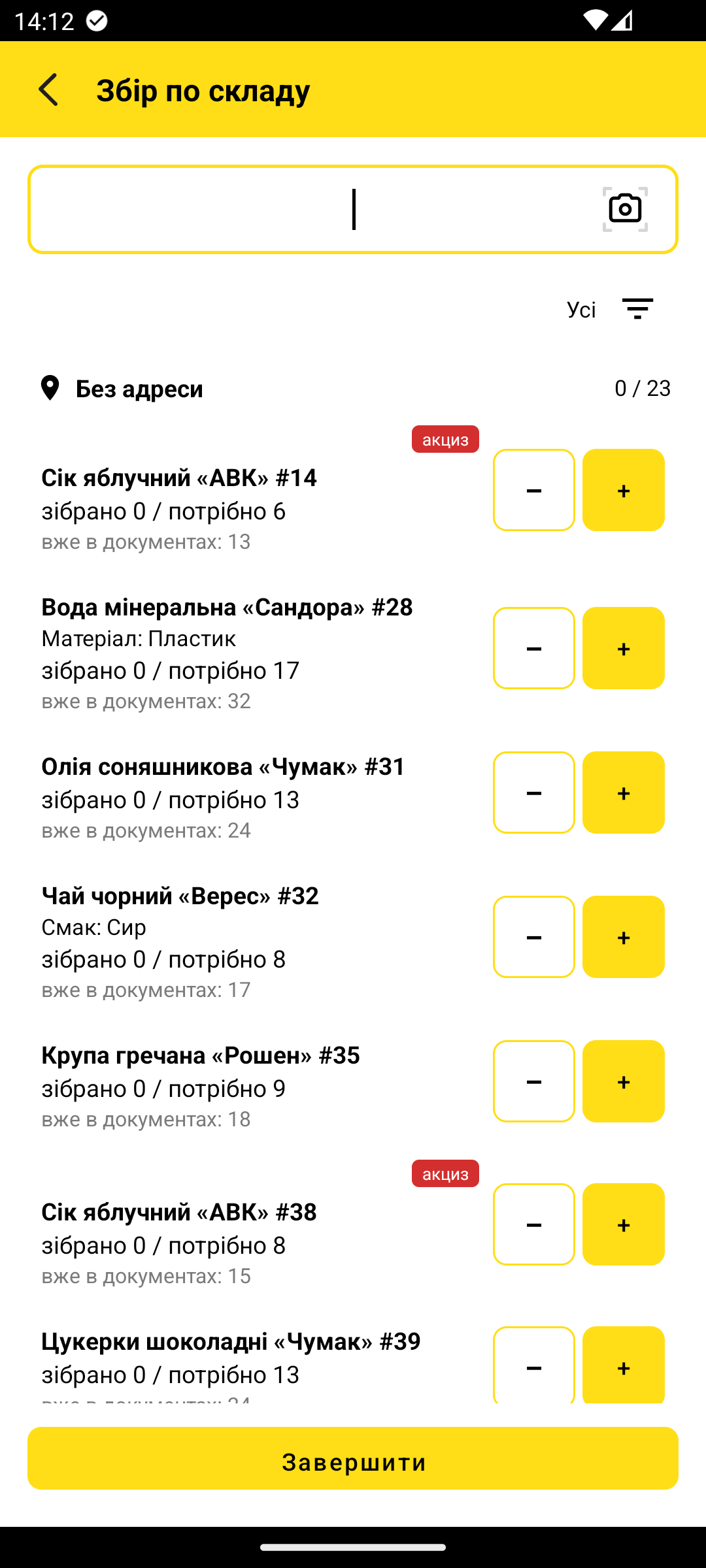
Оператор проходить по складу і сканує товари або вводить кількість вручну.
Список збирання
Товари згруповані по стелажах (відповідно до маршруту):
- Заголовок групи: «Секція · Стелаж» і лічильник зібраного (напр. А · 3 — 2/5 зібрано).
- Незібрані рядки — вгорі групи, повністю зібрані — опускаються вниз.
- Колір рядка: зелений — виконано, жовтий — зібрано частково, без фону — не розпочато.
Сканування та введення кількості
- Лазерний сканер / keyboard-wedge — скануйте штрихкод товару, кількість збільшується на 1.
- Камера — натисніть іконку камери для перемикання у режим зйомки QR/штрихкоду.
- Кнопки ± — швидке коригування на 1 одиницю.
- Ручне введення — натисніть на назву товару або на поле прогресу → введіть точну кількість.
Якщо відсканований товар не входить до хвилі — з'явиться повідомлення «Товар не знайдено у хвилі».
Якщо кількість перевищує потрібну — пролунає звуковий сигнал і з'явиться попередження.
Фільтрація списку
Кнопка Фільтр дозволяє показати тільки частину рядків:
| Фільтр | Що відображається |
|---|
| Всі | Всі товари хвилі |
| Не зібрані | Товари, де зібрано 0 |
| Частково | Зібрано більше 0, але менше потрібного |
| Зібрані | Кількість досягла потрібної |
Серійні номери та акцизні марки
Якщо товар потребує серійного обліку або акцизних марок — поряд із назвою відображається відповідна іконка. При зборі таких товарів додаток запитує введення серійного номера або сканування акцизної марки.
Коли всі потрібні товари зібрані — натисніть Завершити збирання.
Етап 3 — Розкладка по замовленнях
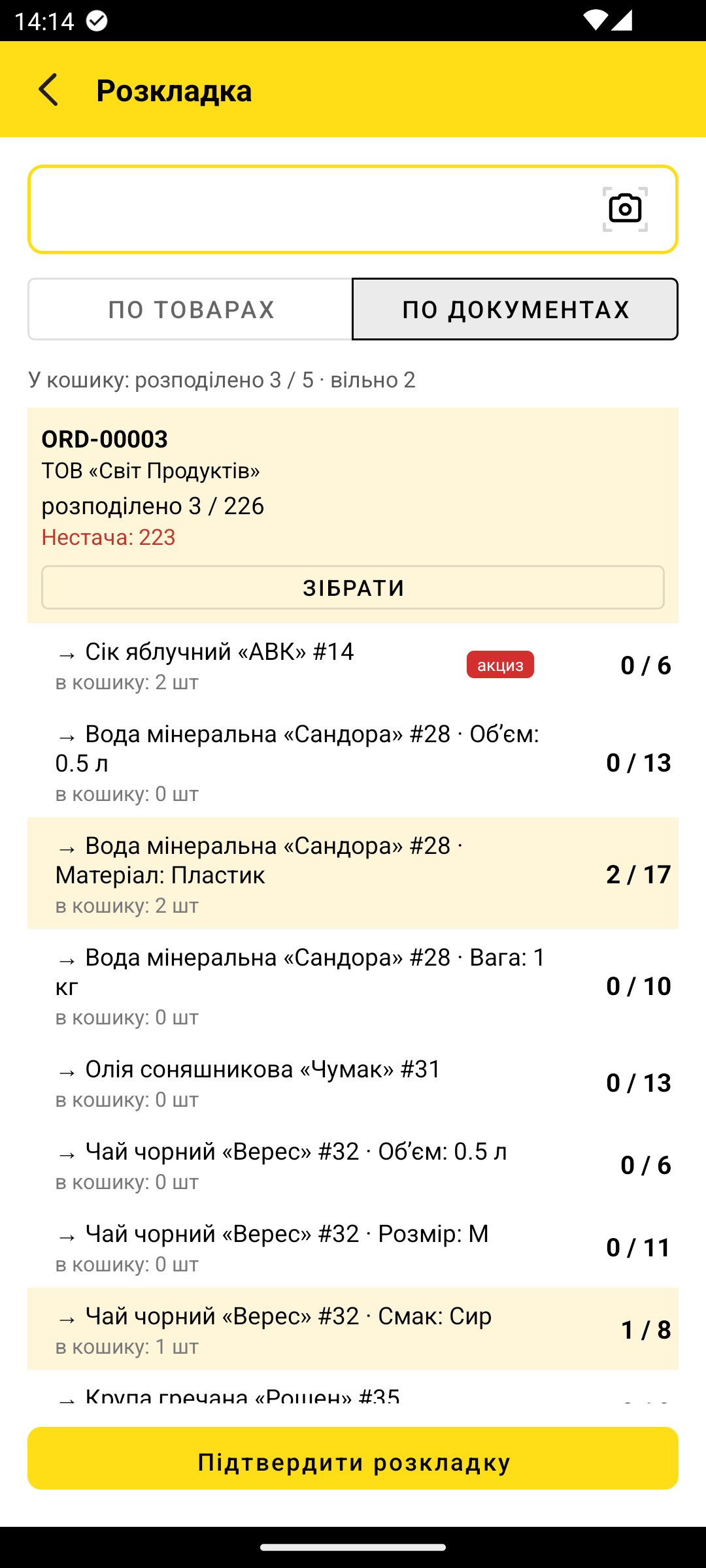
На третьому етапі зібрані товари розподіляються між конкретними документами.
Режим Підбір (PICK)
Список можна переключати між двома видами за допомогою кнопок-тумблерів вгорі:
- По товарах — кожен товар із переліком замовлень, де він потрібен. Зручно редагувати розподіл.
- По замовленнях — кожне замовлення з переліком потрібних товарів. Зручно для скан-розкладки.
Для кожного рядка відображаються бейджі Нестача і Надлишок — допомагають одразу бачити де є розбіжність.
Скан-розкладка (put-to-order)
У вигляді «По замовленнях» можна сфокусуватися на конкретному замовленні:
- Тапніть на замовлення — воно стане активним (виділеним).
- Скануйте штрихкод товару — кількість автоматично запишеться у це замовлення.
- Якщо відсканований товар не потрібен у цьому замовленні — звуковий сигнал і повідомлення.
Ручне редагування розподілу
Тапніть на рядок документа у будь-якому вигляді → введіть кількість у діалозі. Зміни одразу відображаються в бейджах.
Режим Приймання (RECEIVE)
У режимі приймання розподіл по документах не потрібен — замість цього оператор вказує цільову полицю для кожної позиції. Тумблер «По замовленнях / По товарах» прихований.
Підтвердження і завершення
Натисніть Підтвердити. Додаток покаже підсумок хвилі і кількість документів, що були завершені. Після підтвердження виконані документи перейдуть у стан Зібрані і відкриється список документів.
Що далі
Вивантаження документів — відправити зібрані документи на сервер.
Навігація по складу — налаштування схеми складу і маршрутизації.
Адресне зберігання — налаштування адрес секцій, стелажів і полиць.