Модуль Навігація по складу показує операторові, де саме знаходиться товар, і підказує оптимальний маршрут при зборі замовлення або проведенні інвентаризації.
Передумови
- Ліцензія з активним модулем «Навігація». Перевірте: Налаштування → Загальне → Ліцензування.
- Налаштоване адресне зберігання: Налаштування → Довідники → Адресне зберігання. Кожен товар має бути прив'язаний до адреси (секція / стелаж / полиця).
Налаштування навігації
Перейдіть: Налаштування → Модулі → Навігація по складу. Увімкніть перемикач «Увімкнути модуль» — після цього на формі товару з'являється кнопка маршруту до адреси на схемі складу.
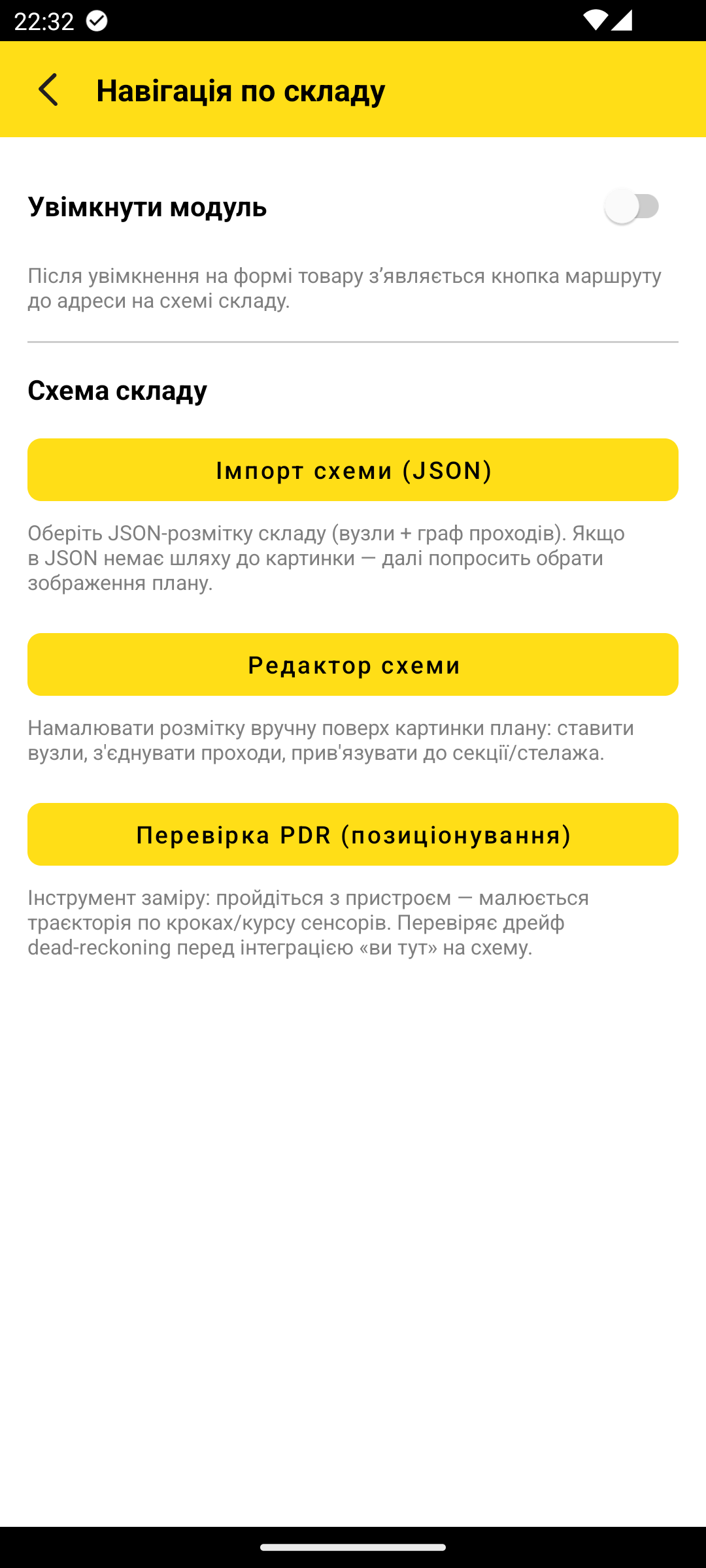
Схема складу та редактор
На екрані навігації доступні три інструменти для роботи зі схемою складу:
- Імпорт схеми (JSON) — завантажити готову розмітку складу (вузли + граф проходів). Якщо у файлі немає шляху до зображення плану, додаток запропонує обрати картинку.
- Редактор схеми — намалювати розмітку вручну поверх плану складу (див. нижче).
- Перевірка PDR (позиціонування) — інструмент заміру: пройдіться з пристроєм, і додаток намалює траєкторію за кроками та курсом сенсорів. Дає змогу оцінити дрейф dead-reckoning перед інтеграцією позначки «ви тут» на схему.
Редактор схеми
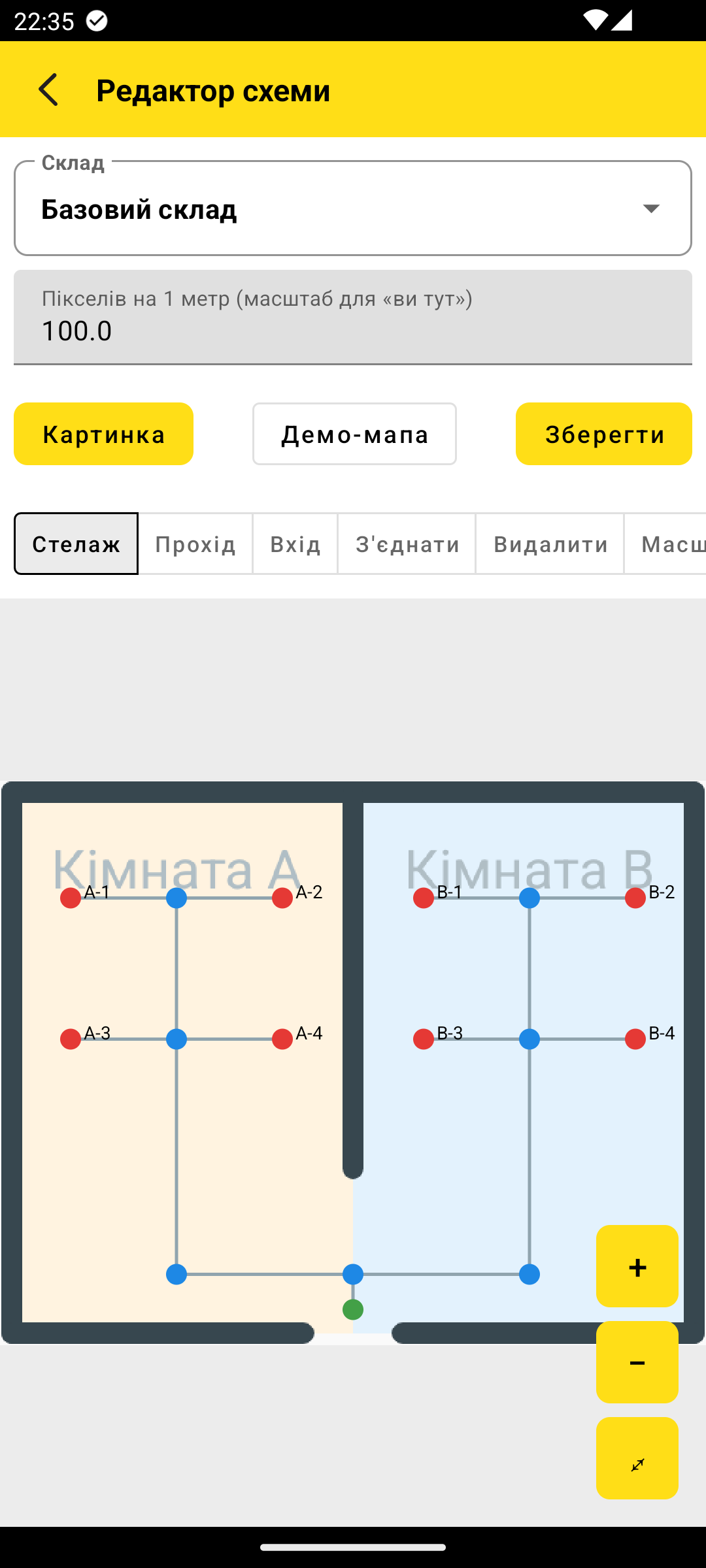
У редакторі ви створюєте карту складу поверх зображення плану:
- Склад — оберіть склад, для якого редагується схема.
- Пікселів на 1 метр — масштаб карти; потрібен, щоб позначка «ви тут» рухалась у правильному масштабі.
- Картинка — підвантажити зображення плану складу як підкладку. Демо-мапа — згенерувати приклад схеми для проби. Зберегти — зберегти розмітку.
Панель інструментів редактора:
- Стелаж — поставити вузол-адресу (прив'язується до секції / стелажа).
- Прохід — поставити вузол проходу (точка маршруту).
- Вхід — позначити точку входу на склад (звідки будується маршрут).
- З'єднати — з'єднати два вузли проходом.
- Видалити — прибрати вузол або з'єднання.
- Масштаб — калібрування масштабу карти.
Кнопками «+» / «−» унизу праворуч масштабується полотно. У прикладі нижче — демо-мапа з двома кімнатами, стелажами (червоні вузли A-1…B-4), проходами (сині) і точкою входу (зелений).
Навігація під час роботи
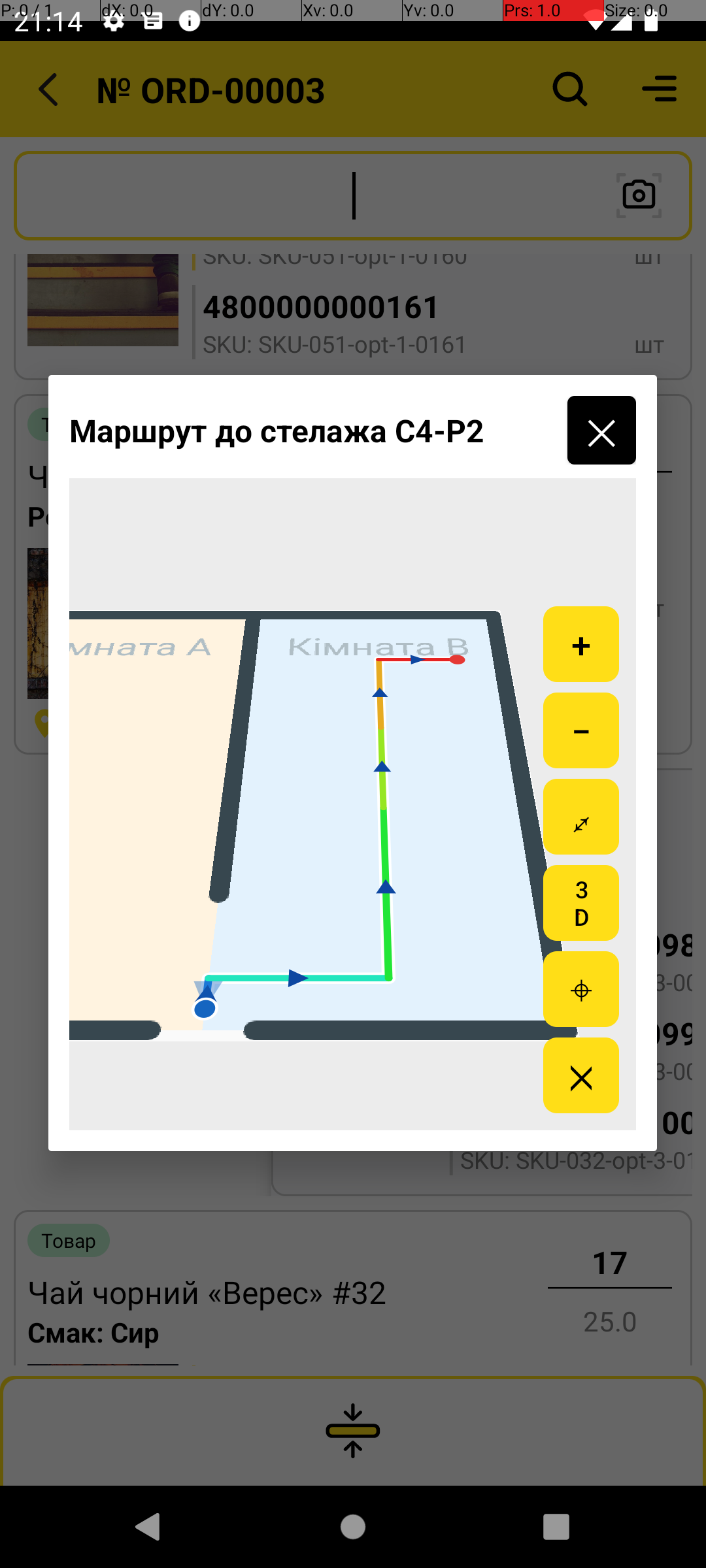
При відкритті рядка документа, де є адреса товару, додаток показує підказку куди рухатись — назву секції, стелажу і полиці. При послідовному скануванні маршрут будується автоматично в порядку обходу складу.
Адресне зберігання
Адреси — триступенева структура для кожного складу:
- Секція — буквено-цифрове позначення до 2 символів (наприклад А, Б).
- Стелаж — числовий номер до 3 цифр.
- Полиця — числовий номер до 3 цифр.
Налаштовуються в: Налаштування → Довідники → Адресне зберігання.
Що далі
Довідники — налаштування адресного зберігання.
Замовлення — збір замовлення з підказками маршруту.