Замовлення — документ, що містить перелік товарів для відвантаження клієнту. Оператор збирає замовлення по штрихкодах, відмічає зібрані позиції і відправляє результат в облікову систему.
Коли використовувати
Коли потрібно зібрати і відправити замовлення клієнта. Документи зазвичай завантажуються з облікової системи — оператор бачить, що і скільки треба відібрати.
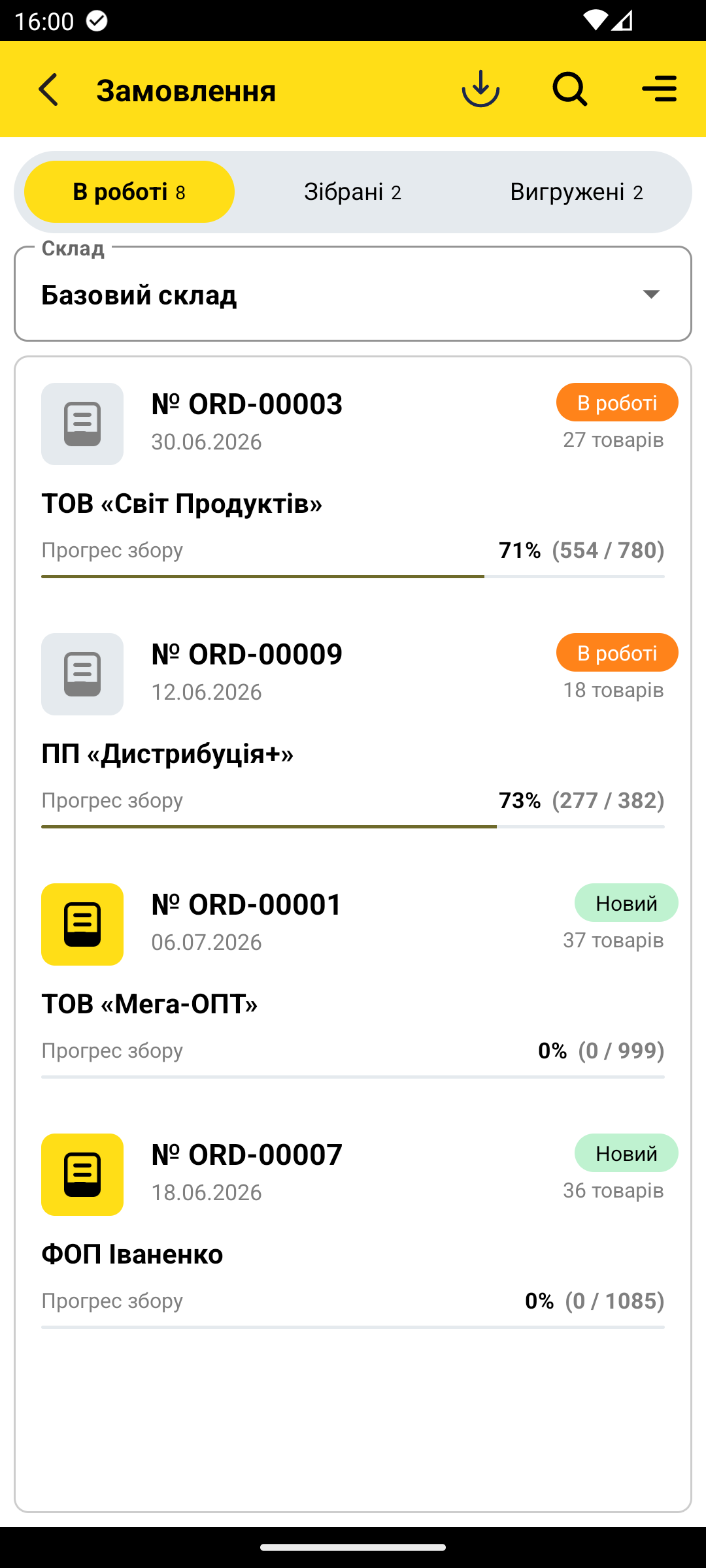
Екран списку замовлень
Перейдіть до Документи → Замовлення. Відображаються три вкладки:
- В роботі — замовлення в процесі збирання.
- Зібрані — завершені, готові до відправлення.
- Вигружені — вже надіслані в облікову систему.
Завантаження замовлень з сервера
- На екрані списку натисніть ≡ (меню) у правому верхньому куті.
- Натисніть Імпортувати — додаток завантажить нові замовлення з облікової системи.
Якщо активна інтеграція через XLS (локальний файл) — відкриється діалог вибору файлу замість запиту до сервера.
Створення нового замовлення вручну
- Натисніть ≡ (меню) → + (Додати).
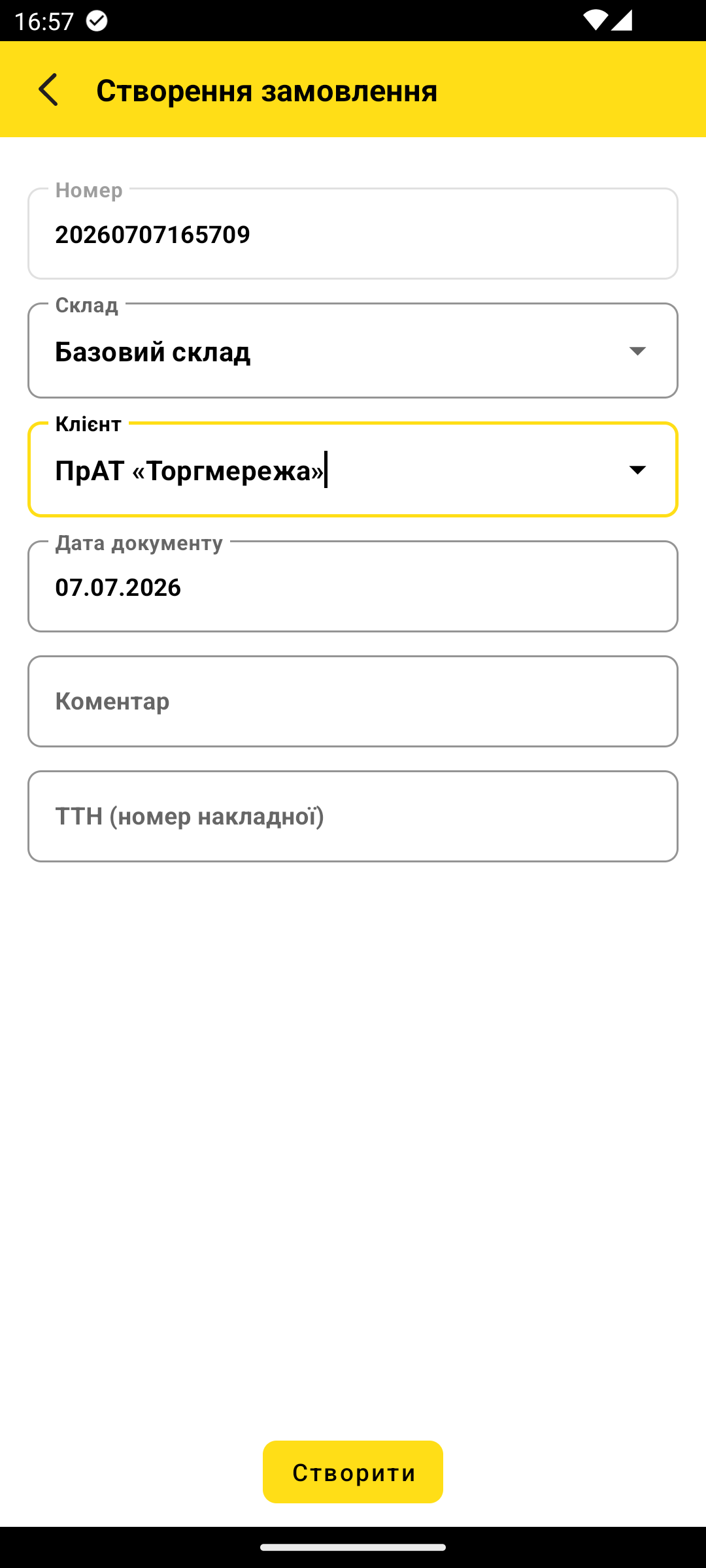
- Заповніть поля:
- Номер — генерується автоматично.
- Склад — оберіть зі списку (обов'язково).
- Дата документу — за замовчуванням сьогодні, змінюється тапом.
- Коментар — довільний коментар (необов'язково).
- Натисніть Створити — документ відкриється для сканування.
Збирання замовлення (сканування)
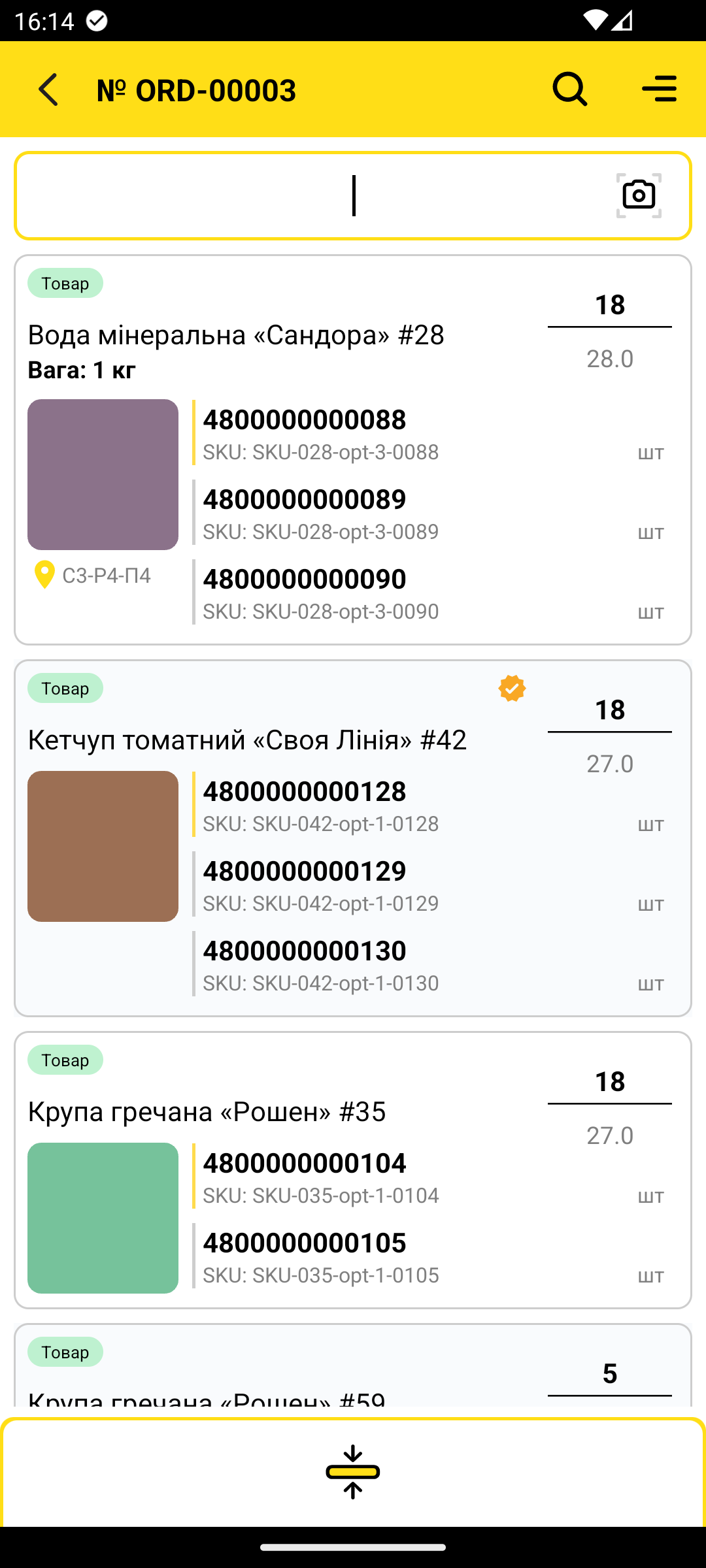
Відкрийте замовлення тапом. Список містить товари для збирання з потрібними кількостями.
- Скануйте штрихкод товару — рядок підсвітиться і зарахується як зібраний.
- Якщо зібрана кількість не збігається з потрібною — поле виділяється кольором.
- Для коригування кількості — тапніть по рядку і введіть значення вручну.
- Для серійних товарів — додаток запитає введення серії. Детальніше: Серійний облік.
Розумне збирання (Picking)
Якщо у вашій ліцензії підключений модуль Розумне збирання — у меню ≡ з'явиться відповідна кнопка. Вона запускає автоматичне планування маршруту збирання по адресах зберігання. Детальніше: Розумне збирання.
Завершення і відправлення
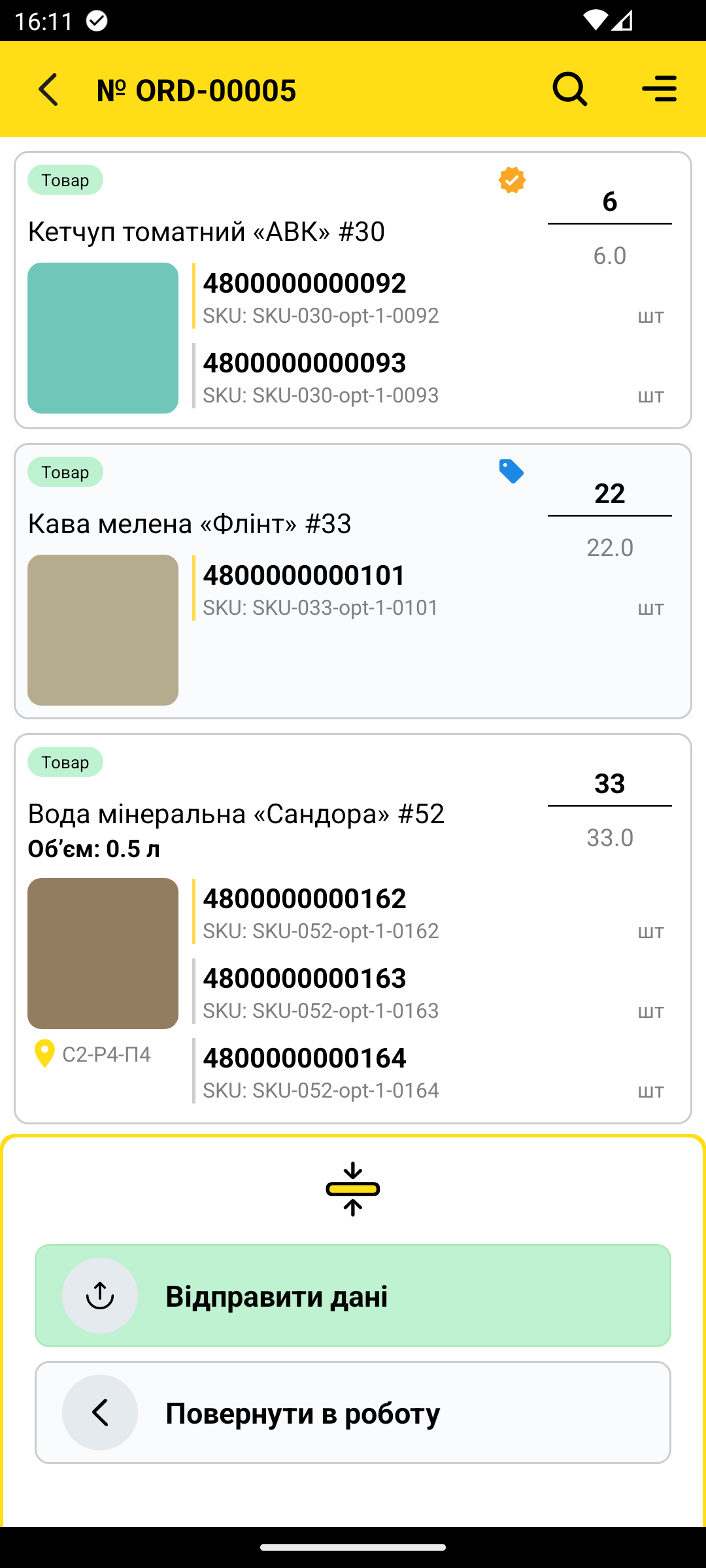
- Потягніть нижню панель вгору — відкриється підсумок по документу.
- Натисніть Завершити? — замовлення перейде до вкладки Зібрані.
- Перейдіть на вкладку Зібрані, відкрийте документ, натисніть Відправити дані.
- Після відправлення документ з'явиться у вкладці Вигружені.
Скан ТТН перед відправкою
Якщо у ролі оператора увімкнено дозвіл Скан ТТН перед відправкою (Ролі та права доступу), то на Відправити дані спершу відкривається діалог «Підтвердження відправки». Це запобіжник від відправки не тієї посилки: дані підуть в облікову систему лише після підтвердження ТТН.
- Звірка — якщо в документі вже є очікуваний номер ТТН, додаток просить «Скануйте ТТН на запакованій посилці для звірки». Відсканований номер має збігтися з очікуваним, інакше з'явиться помилка «ТТН не співпадає з очікуваним. Перевірте посилку.» і відправлення не відбудеться.
- Фіксація — якщо очікуваного ТТН немає, з'являється «Скануйте ТТН на запакованій посилці, щоб зафіксувати відправку» — відсканований номер зберігається як ТТН документа.
Номер можна відсканувати камерою (кнопка сканування в діалозі) або ввести вручну у поле Номер ТТН, після чого натиснути Підтвердити. Кнопка Скасувати перериває відправлення без змін.
Поширені помилки
- Товар не знаходиться при скануванні — позиція відсутня у цьому замовленні або штрихкод не збігається. Перевірте номенклатуру.
- Замовлення не завантажуються — перевірте налаштування інтеграції: Налаштування → Загальне → Інтеграція.
- «Відправити дані» неактивне — замовлення ще у статусі В роботі. Завершіть його спочатку.
- «ТТН не співпадає з очікуваним» — відсканована посилка не та, що очікується в цьому замовленні. Перевірте, що берете правильну коробку.
Що далі
Інвентаризація — звірка залишків на складі.
Чеки — документи типу «чек».
Розумне збирання — пакетний підбір кількох замовлень за один маршрут.